 ANT
Interfejs aplikacji jest dostępny w języku angielskim i czeskim.
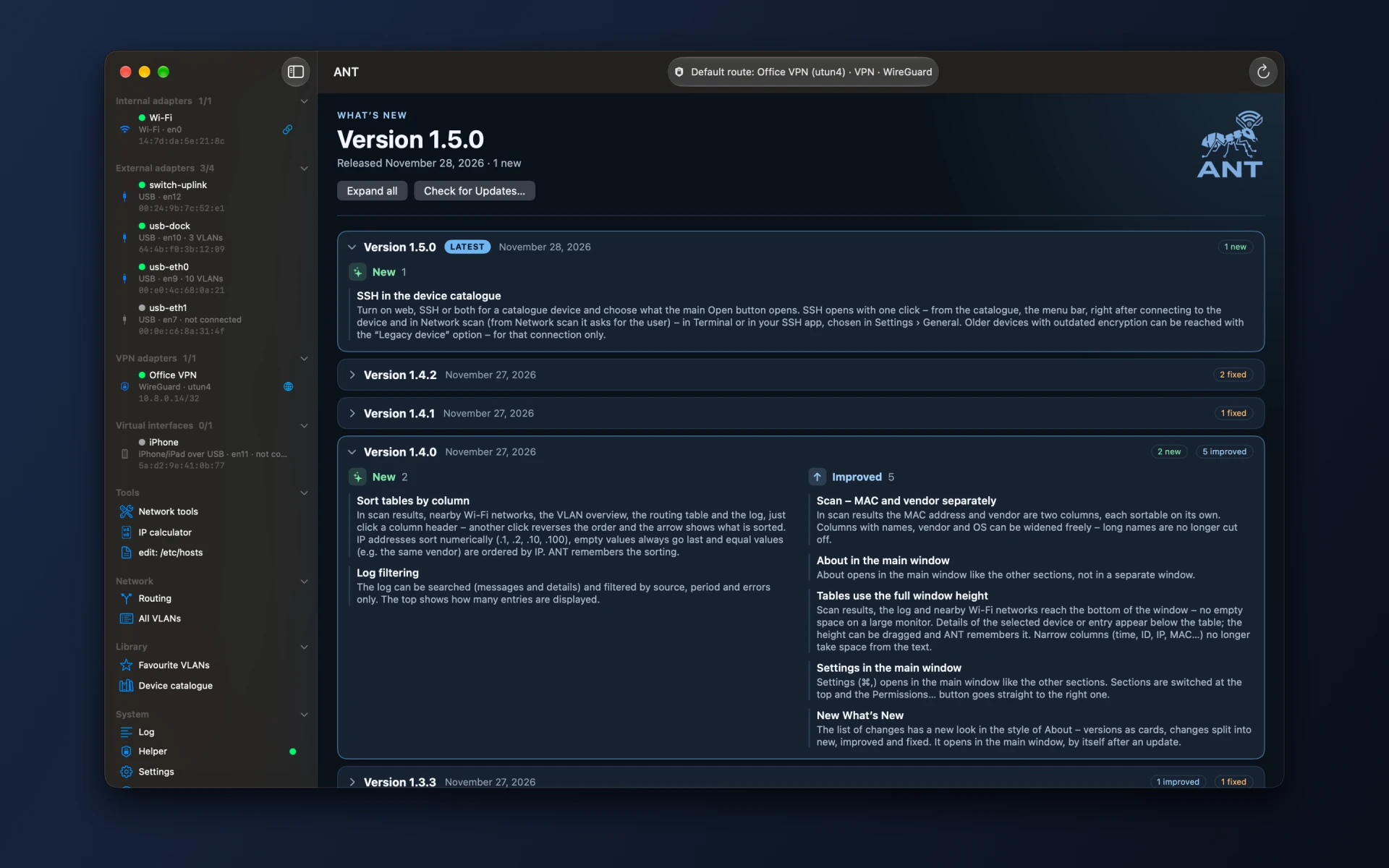
Wersja 1.5.0
Nowości
SSH w katalogu urządzeń
Włącz WWW, SSH lub obie opcje dla urządzenia w katalogu i wybierz, co otwiera główny przycisk Open. SSH otwiera się jednym kliknięciem – z katalogu, menu na pasku, bezpośrednio po połączeniu z urządzeniem oraz w Network scan (tam pojawia się pytanie o użytkownika) – w Terminal lub aplikacji SSH wybranej w Settings › General. Starsze urządzenia z przestarzałym szyfrowaniem są dostępne przez opcję „Legacy device” – tylko dla danego połączenia.
Wersja 1.4.2
Poprawki
Awaria na stronie Wi-Fi
ANT mógł się zamknąć, gdy strona Wi-Fi była otwarta na ekranie o wyższej częstotliwości odświeżania (np. wbudowanym ekranie MacBooka Pro) lub podczas przenoszenia okna między monitorami. Naprawiono.
Tabele bez poziomego paska przewijania
Kolumny tabel zawsze dopasowują się do szerokości okna – wszystkie są widoczne nawet na 13-calowym MacBooku (Open ports w skanowaniu, Seen w Wi-Fi), a pod tabelą nie pojawia się poziomy pasek przewijania. Szerokości kolumn z dużego monitora nie są już przenoszone do mniejszego okna.
Wersja 1.4.1
Poprawki
Wyniki narzędzi nie są już tracone
Wyniki skanowania sieci, zaawansowanego skanowania, traceroute, DNS, whois i konsoli TCP pozostają po przejściu do innego widoku i powrocie. Trwające skanowanie lub traceroute jest kontynuowane, otwarte połączenie TCP pozostaje otwarte, a niezapisane zmiany /etc/hosts są zachowane. Po ponownym uruchomieniu ANT narzędzia są puste.
Wersja 1.4.0
Nowości
Sortowanie tabel według kolumn
W wynikach skanowania, pobliskich sieciach Wi-Fi, przeglądzie VLAN, tabeli routingu i logu wystarczy kliknąć nagłówek kolumny – kolejne kliknięcie odwraca kolejność, a strzałka wskazuje sortowanie. Adresy IP są sortowane liczbowo (.1, .2, .10, .100), puste wartości zawsze trafiają na koniec, a jednakowe wartości (np. ten sam producent) są porządkowane według IP. ANT zapamiętuje sortowanie.
Filtrowanie logu
Log można przeszukiwać (komunikaty i szczegóły) oraz filtrować według źródła, okresu i tylko błędów. U góry widoczna jest liczba wyświetlanych wpisów.
Ulepszenia
Skanowanie – MAC i producent osobno
W wynikach skanowania adres MAC i producent mają osobne kolumny, każdą można niezależnie sortować. Kolumny nazw, producenta i systemu można dowolnie poszerzać – długie nazwy nie są już obcinane.
About w głównym oknie
About otwiera się w głównym oknie jak pozostałe sekcje, a nie w osobnym oknie.
Tabele wykorzystują całą wysokość okna
Wyniki skanowania, log i pobliskie sieci Wi-Fi sięgają dolnej krawędzi okna – bez pustego miejsca na dużym monitorze. Szczegóły wybranego urządzenia lub wpisu pojawiają się pod tabelą; wysokość można zmienić przeciąganiem, a ANT ją zapamiętuje. Wąskie kolumny (czas, ID, IP, MAC…) nie zabierają już miejsca tekstowi.
Settings w głównym oknie
Settings (⌘,) otwiera się w głównym oknie jak pozostałe sekcje. Sekcje przełącza się u góry, a przycisk Permissions… prowadzi bezpośrednio do właściwej.
Nowe What’s New
Lista zmian ma nowy wygląd w stylu About – wersje jako karty, zmiany podzielone na nowe, ulepszone i naprawione. Otwiera się w głównym oknie, automatycznie po aktualizacji.
Wersja 1.3.3
Ulepszenia
Wyjaśnienie zamkniętego połączenia
Gdy serwer zamyka połączenie w konsoli TCP bez odpowiedzi, konsola wyjaśnia prawdopodobną przyczynę.
Poprawki
Konsola TCP – scenariusze HTTP i HTTPS
Scenariusze HTTP (80) i HTTPS (443) wysyłają całe żądanie naraz, więc serwer odpowiada. Wcześniej wysyłały je wierszami, a serwer po kilku sekundach zamykał połączenie z komunikatem „Connection reset by peer”. Nagłówek Host zawiera port, gdy nie jest on domyślny.
Wersja 1.3.2
Ulepszenia
Monity tylko z działającym helperem
Monity o usunięcie VLAN bez adaptera, przywrócenie sesji po podłączeniu adaptera i wyłączenie DHCP pojawiają się dopiero, gdy helper działa – bez niego nie dałoby się ich wykonać. Po zainstalowaniu helpera pojawiają się automatycznie z aktualną treścią.
Poprawki
Usuwanie VLAN bez podłączonego adaptera
Przyciski Remove selected / Remove all w oknie VLAN bez adaptera (w tym pozostawionych w macOS poza ANT) nie wyglądają już na nieaktywne. Jeśli brakuje helpera, okno informuje o tym i proponuje Permissions…; ewentualny błąd pojawia się w tym oknie.
Monit DHCP nie znika
Jeśli wyłączenie DHCP w oknie dialogowym się nie powiedzie (np. brakuje helpera), okno pozostaje otwarte z wyjaśnieniem, a usługi nie są oznaczane jako obsłużone.
Wersja 1.3.1
Ulepszenia
Okno aplikacji dopasowane do ekranu
Przy pierwszym uruchomieniu i nowej konfiguracji monitorów główne okno dopasowuje się do rozmiaru ekranu i otwiera na środku. Po przesunięciu lub zmianie rozmiaru ANT zapamiętuje ustawienie dla tej konfiguracji monitorów.
About mieści się na ekranie
Okno About jest widoczne w całości także na mniejszym ekranie (np. 14-calowym MacBooku) – bez przewijania.
Poprawki
IP calculator – adres mojego interfejsu
Sprawdzenie „Is the address in the network?” wyświetlało nieczytelny tekst zamiast adresu własnego interfejsu, np. 192.168.1.240/24.
Wersja 1.3.0
Nowości
Licencja i wersja próbna
ANT można wypróbować bezpłatnie przez 3 dni, także bez internetu. Potem wystarczy wpisać klucz licencyjny z e-maila otrzymanego po zakupie. Licencja obejmuje 2 Macy i wszystkie wersje 1.x. Wszystko znajduje się w Settings › License: właściciel licencji ANT, dezaktywacja tego Maca (zwalnia miejsce dla innego) i aktywacja offline kodem lub kodem QR dla Maców bez internetu.
Odinstalowanie
Po zakończeniu okresu próbnego ANT oferuje też pełne odinstalowanie: usuwa helper, dane aplikacji i helpera oraz przenosi ANT do Kosza.
Ulepszenia
Okno About
Nowa nazwa Advanced Network Toolkit, aktualne kontakty i przegląd funkcji zgodny z www.anttoolkit.com. Zgłoszenia błędów i propozycje funkcji trafiają teraz na support@anttoolkit.com.
Wersja 1.2.0
Nowości
Aktualizacje aplikacji
Raz dziennie ANT sprawdza dostępność nowszej wersji i proponuje ją wraz z listą zmian. Pobranie, instalacja i ponowne uruchomienie odbywają się automatycznie. Ręcznie w dowolnym momencie: menu ANT lub prawy przycisk na ikonie w pasku menu › Check for Updates…
Wersja 1.1.1
Poprawki
Separator tysięcy w IP calculator
Duże liczby są grupowane według języka aplikacji: „1,024” po angielsku, „1 024” po czesku (wcześniej angielska wersja używała spacji).
Wersja 1.1.0
Nowości
What’s new
Lista zmian w każdej wersji. Po aktualizacji otwiera się raz automatycznie; później jest zawsze dostępna na pasku bocznym (System) i w menu ANT.
Nazwy Bonjour i NetBIOS w skanowaniu
Dwie nowe kolumny z nazwami rozgłaszanymi przez same urządzenia – również gdy odwrotne DNS nic nie zwraca. Także w szczegółach urządzenia i eksporcie CSV.
Prywatny adres Wi-Fi
Szczegóły Wi-Fi pokazują sprzętowy MAC i prywatny MAC używany przez Maca w danej sieci – ten, który widzą router i DHCP.
IP calculator dla IPv4 i IPv6
Osobne narzędzie na pasku bocznym z przełącznikiem IPv4 / IPv6. Puste pola pokazują szary przykład z wynikiem; wpisanie adresu drugiej rodziny przełącza narzędzie automatycznie. Wartości są zapamiętywane osobno, a „My networks” oferuje także sieci IPv6 interfejsów.
Settings na pasku bocznym
Pozycja Settings… w sekcji System otwiera ustawienia (tak jak ⌘,).
Ulepszenia
Główne okno
Dopasowuje się do ekranu przy pierwszym uruchomieniu. Zapamiętuje położenie i rozmiar osobno dla każdej konfiguracji monitorów (np. sam MacBook / MacBook z monitorem w biurze) i wraca na swoje miejsce po podłączeniu lub odłączeniu monitora. About, What’s new i Settings otwierają się obok głównego okna.
Pasek boczny
Nowa kolejność (wewnętrzne, zewnętrzne, VPN, wirtualne, narzędzia, sieć), edycja /etc/hosts w Tools; każdą sekcję można zwinąć strzałką, a sekcje adapterów pokazują liczbę dostępnych online. System zawiera teraz także About.
Paski narzędzi dopasowane do szerokości okna
W węższym oknie elementy sterujące przechodzą do następnego wiersza zamiast być obcinane, a karty narzędzi zamieniają się w menu.
Advanced scan
Stan skanowania i przycisk Go to results są u góry po prawej; cel i opcje pozostają widoczne.
Whois
Odpowiedź rejestru (np. nic.cz) jest na górze; odpowiedź IANA jest zwinięta i otwierana strzałką.
MTU probe
Cel jest wstępnie wypełniony bramą VLAN, a wynik wyjaśnia, dlaczego potrzebne jest niższe MTU i jaką wartość ustawić.
Okno Helper
Czytelnie podzielone na Status (wersje aplikacji i helpera), What the helper does i DHCP protection z prostym wyjaśnieniem. Wersje są zapisywane bez nawiasów: „Version: 1.1.0, build: 195”.
Menu na pasku
Przycisk „Open window” nazywa się teraz „Open ANT”; przycisk Refresh wyjaśnia swoje działanie.
Ikony adapterów
Interfejs przenoszący VPN pokazuje ikonę łącza zamiast tarczy. Najechanie na ikonę po prawej wyświetla szczegółowe wyjaśnienie.
About
Nowy układ (nazwa po lewej, logo po prawej, przyciski kontaktowe obok autora, na dole tylko copyright), nowe teksty i sześć obszarów aplikacji, w tym Wi-Fi, VPN i skanowanie sieci. Okno otwiera się na ekranie z głównym oknem.
Tabele
Bez naprzemiennych pasów, które były rysowane także poniżej ostatniego wiersza jak puste wiersze. Pusta tabela wyjaśnia, dlaczego jest pusta.
Skanowanie Wi-Fi
Gdy szczegóły Wi-Fi są otwarte, skanowanie trwa stale (jak w WiFi Explorer) i znajduje wszystkie pobliskie sieci, także ukryte. Przycisk Stop / Scan wstrzymuje i wznawia skanowanie. Kolumna Seen pokazuje, kiedy ostatnio odebrano sygnał sieci; sieć milcząca przez 30 s znika.
Poprawki
Komunikaty błędów w formularzach
Gdy Create lub Save jest nieaktywne, formularz pokazuje teraz przyczynę.
Błędy MTU probe
Wyświetlane bezpośrednio w oknie dialogowym z rzeczywistą przyczyną (np. adapter nie ma łącza), a nie później w głównym oknie.
Postęp skanowania sieci
Procent i liczba urządzeń online aktualizują się już podczas skanowania.
Liczby bez separatorów
Identyfikatory VLAN i porty są wyświetlane jako 3998 i 8008, nie 3,998.
Tunele VPN
Tunel bez bramy (WireGuard) pokazuje „— (tunnel)” zamiast własnego adresu; Routing podaje nazwę VPN.
Teksty i nazwy
Okno VLAN podaje rzeczywistą trasę domyślną; lista interfejsów nie wyświetla już „Wi-Fi: Wi-Fi”; Log nie zawiera wpisów z testów automatycznych.
Język aplikacji
Daty, Log i sekcje odpowiedzi DNS są zgodne z językiem aplikacji (wcześniej w angielskiej wersji pozostawał czeski). Wpisy w Log są przechowywane w obu językach.