 ANT
La interfaz de la aplicación está disponible en inglés y checo.
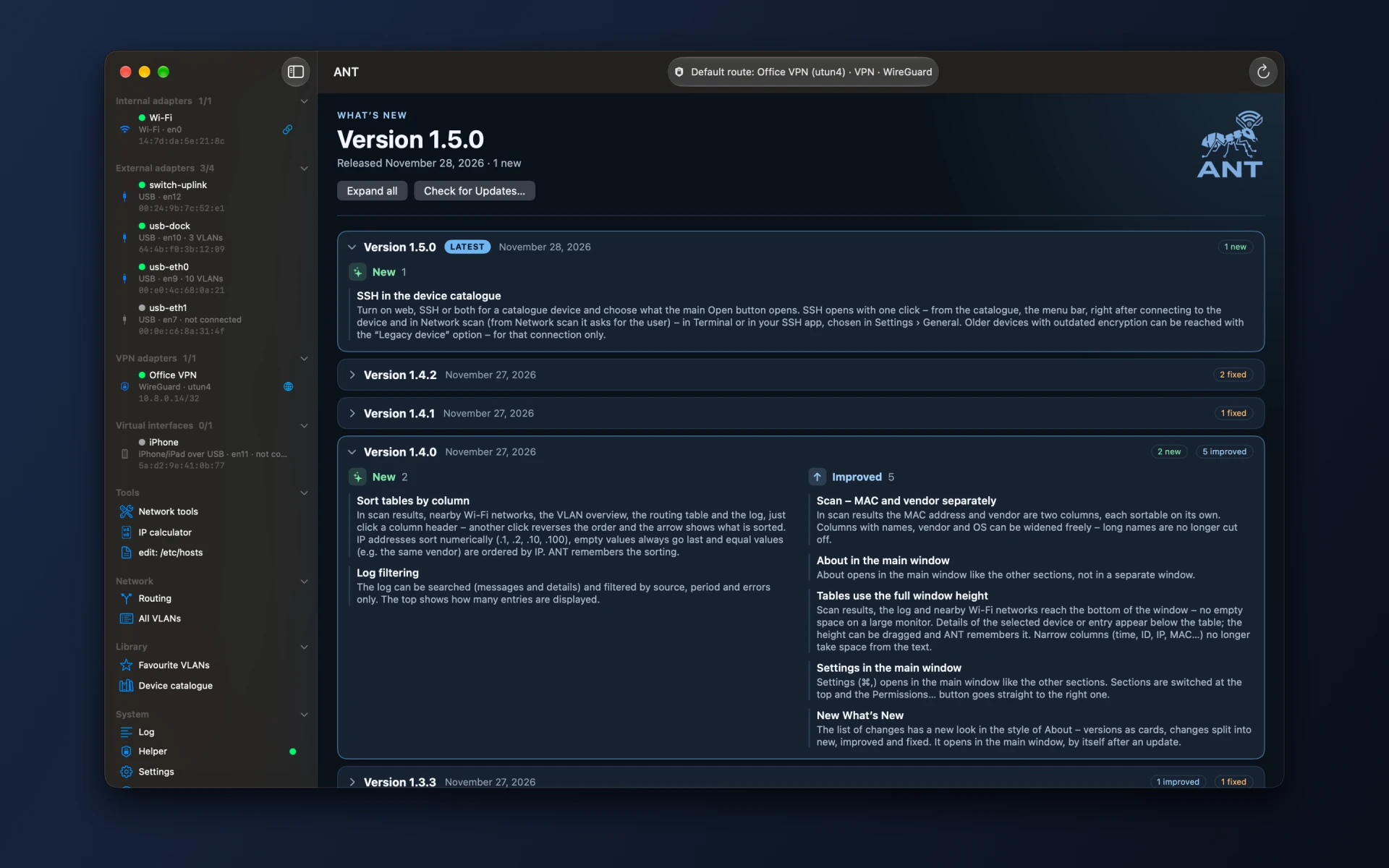
Versión 1.5.0
Novedades
SSH en el catálogo de dispositivos
Activa web, SSH o ambos para un dispositivo del catálogo y elige qué abre el botón principal Open. SSH se abre con un clic – desde el catálogo, la barra de menús, justo después de conectar al dispositivo y en Network scan (desde Network scan se pregunta el usuario) – en Terminal o en la aplicación SSH elegida en Settings › General. Los dispositivos antiguos con cifrado obsoleto son accesibles mediante la opción «Legacy device» – solo para esa conexión.
Versión 1.4.2
Correcciones
Cierre inesperado en la página Wi-Fi
ANT podía cerrarse inesperadamente al tener abierta la página Wi-Fi en una pantalla con mayor frecuencia de actualización (por ejemplo, la integrada del MacBook Pro) o al mover la ventana entre monitores. Corregido.
Tablas sin barra de desplazamiento horizontal
Las columnas siempre se adaptan al ancho de la ventana – todas son visibles incluso en un MacBook de 13 pulgadas (Open ports en el escaneo, Seen en Wi-Fi) y no aparece una barra de desplazamiento horizontal bajo la tabla. Los anchos de columna de un monitor grande ya no se trasladan a una ventana más pequeña.
Versión 1.4.1
Correcciones
Los resultados de las herramientas ya no se pierden
Los resultados del escaneo de red, escaneo avanzado, traceroute, DNS, whois y consola TCP permanecen al consultar otra sección y volver. Un escaneo o traceroute en curso continúa, una conexión TCP abierta sigue abierta y se conservan los cambios sin guardar de /etc/hosts. Tras reiniciar ANT, las herramientas están vacías.
Versión 1.4.0
Novedades
Ordenar tablas por columna
En los resultados del escaneo, las redes Wi-Fi cercanas, la vista de VLAN, la tabla de rutas y el registro, basta con hacer clic en la cabecera de una columna – otro clic invierte el orden y la flecha indica la ordenación. Las IP se ordenan numéricamente (.1, .2, .10, .100), los valores vacíos van siempre al final y los iguales (por ejemplo, el mismo fabricante) se ordenan por IP. ANT recuerda la ordenación.
Filtrado del registro
Se puede buscar en el registro (mensajes y detalles) y filtrar por origen, periodo y solo errores. Arriba se muestra cuántas entradas aparecen.
Mejoras
Escaneo – MAC y fabricante por separado
En los resultados del escaneo, la dirección MAC y el fabricante ocupan dos columnas, cada una ordenable por separado. Las columnas de nombres, fabricante y sistema operativo pueden ampliarse libremente – los nombres largos ya no se recortan.
About en la ventana principal
About se abre en la ventana principal como las demás secciones, no en una ventana separada.
Las tablas usan toda la altura de la ventana
Los resultados del escaneo, el registro y las redes Wi-Fi cercanas llegan hasta el borde inferior de la ventana – sin espacio vacío en un monitor grande. Los detalles del dispositivo o entrada seleccionados aparecen debajo de la tabla; la altura se ajusta arrastrando y ANT la recuerda. Las columnas estrechas (hora, ID, IP, MAC…) ya no restan espacio al texto.
Settings en la ventana principal
Settings (⌘,) se abre en la ventana principal como las demás secciones. Se cambia de sección arriba y el botón Permissions… lleva directamente a la sección correspondiente.
Nuevo What’s New
La lista de cambios tiene un nuevo aspecto al estilo de About – versiones como tarjetas y cambios divididos en novedades, mejoras y correcciones. Se abre en la ventana principal, automáticamente después de una actualización.
Versión 1.3.3
Mejoras
Explicación de una conexión cerrada
Cuando un servidor cierra la conexión en la consola TCP sin responder, la consola explica el motivo probable.
Correcciones
Consola TCP – escenarios HTTP y HTTPS
Los escenarios HTTP (80) y HTTPS (443) envían la petición completa de una vez, de modo que el servidor responde. Antes la enviaban línea por línea y el servidor cerraba la conexión tras unos segundos con «Connection reset by peer». La cabecera Host incluye el puerto cuando no es el predeterminado.
Versión 1.3.2
Mejoras
Avisos solo con el helper en funcionamiento
Los avisos para limpiar VLAN sin adaptador, restaurar una sesión tras conectar un adaptador y desactivar DHCP aparecen solo cuando el helper está funcionando – sin él no se podrían ejecutar. Tras instalar el helper aparecen automáticamente con contenido actualizado.
Correcciones
Eliminar VLAN sin un adaptador conectado
Los botones Remove selected / Remove all del diálogo de VLAN sin adaptador (incluidas las que quedaron en macOS fuera de ANT) ya no parecen no hacer nada. Si falta el helper, el diálogo lo indica y ofrece Permissions…; cualquier error se muestra en el diálogo.
El aviso DHCP no desaparece
Si falla la desactivación de DHCP en el diálogo (por ejemplo, falta el helper), este permanece abierto con una explicación y los servicios no se marcan como atendidos.
Versión 1.3.1
Mejoras
La ventana se adapta a la pantalla
En el primer inicio y con una nueva configuración de monitores, la ventana principal se adapta al tamaño de la pantalla y se abre centrada. Si la mueves o cambias su tamaño, ANT lo recuerda para esa configuración.
About cabe en la pantalla
La ventana About se muestra completa incluso en una pantalla pequeña (por ejemplo, un MacBook de 14 pulgadas) – sin desplazamiento.
Correcciones
IP calculator – dirección de mi interfaz
La comprobación «Is the address in the network?» mostraba texto ilegible en lugar de la dirección de la propia interfaz, por ejemplo 192.168.1.240/24.
Versión 1.3.0
Novedades
Licencia y prueba
Puedes probar ANT gratis durante 3 días, incluso sin conexión a Internet. Después, basta con introducir la clave de licencia del correo de compra. Una licencia cubre 2 Macs y todas las versiones 1.x. Todo está en Settings › License: titular de la licencia de ANT, desactivación de este Mac (libera una plaza para otro) y activación sin conexión mediante código o QR para Macs sin Internet.
Desinstalación
Cuando termina la prueba, ANT también ofrece una desinstalación completa: elimina el helper, borra los datos de la aplicación y del helper y mueve ANT a la Papelera.
Mejoras
Ventana About
El nuevo nombre Advanced Network Toolkit, contactos actualizados y un resumen de funciones acorde con www.anttoolkit.com. Los informes de errores y las solicitudes de funciones se envían ahora a support@anttoolkit.com.
Versión 1.2.0
Novedades
Actualizaciones de la aplicación
Una vez al día, ANT comprueba si hay una versión más reciente y la ofrece junto con la lista de cambios. La descarga, instalación y reinicio se realizan automáticamente. En cualquier momento de forma manual: menú ANT o clic derecho en el icono de la barra de menús › Check for Updates…
Versión 1.1.1
Correcciones
Separador de miles en IP calculator
Los números grandes se agrupan según el idioma de la aplicación: «1,024» en inglés, «1 024» en checo (antes la versión inglesa usaba un espacio).
Versión 1.1.0
Novedades
What’s new
Una lista de cambios de cada versión. Se abre automáticamente una vez después de una actualización; después está disponible en la barra lateral (System) y en el menú ANT.
Nombres Bonjour y NetBIOS en los escaneos
Dos columnas nuevas con los nombres que anuncian los propios dispositivos – incluso cuando el DNS inverso no devuelve nada. También aparecen en los detalles del dispositivo y en la exportación CSV.
Dirección Wi-Fi privada
Los detalles Wi-Fi muestran la MAC de hardware y la MAC privada que usa el Mac en esa red – la que ven el router y DHCP.
IP calculator para IPv4 e IPv6
Una herramienta independiente en la barra lateral con un selector IPv4 / IPv6. Los campos vacíos muestran un ejemplo gris con su resultado; introducir una dirección de la otra familia cambia el modo automáticamente. Los valores se recuerdan por separado y «My networks» también ofrece las redes IPv6 de las interfaces.
Settings en la barra lateral
La opción Settings… de la sección System abre los ajustes (igual que ⌘,).
Mejoras
Ventana principal
Se adapta a la pantalla en el primer inicio. Recuerda su posición y tamaño por separado para cada configuración de monitores (por ejemplo, solo MacBook / MacBook con monitor de oficina) y vuelve a su lugar al conectar o desconectar un monitor. About, What’s new y Settings se abren junto a la ventana principal.
Barra lateral
Nuevo orden (internos, externos, VPN, virtuales, herramientas, red), edición de /etc/hosts en Tools; cada sección se contrae con una flecha y las secciones de adaptadores muestran cuántos están en línea. System incluye ahora también About.
Barras de herramientas adaptadas al ancho de la ventana
En una ventana más estrecha, los controles pasan a otra línea en vez de recortarse y las pestañas de herramientas se convierten en un menú.
Advanced scan
Estado del escaneo y botón Go to results arriba a la derecha; el destino y las opciones permanecen visibles.
Whois
La respuesta del registro (por ejemplo, nic.cz) está arriba; la respuesta de IANA está contraída y se abre con la flecha.
MTU probe
El destino se rellena con la puerta de enlace de la VLAN y el resultado explica por qué hace falta un MTU menor y qué valor establecer.
Ventana Helper
Dividida claramente en Status (versiones de la aplicación y del helper), What the helper does y DHCP protection con una explicación sencilla. Las versiones se escriben sin paréntesis: «Version: 1.1.0, build: 195».
Menú de la barra de menús
El botón «Open window» se llama ahora «Open ANT»; el botón Refresh explica lo que hace.
Iconos de adaptadores
La interfaz que transporta una VPN muestra un icono de enlace en vez de un escudo. Al situar el puntero sobre el icono de la derecha aparece una explicación detallada.
About
Nueva distribución (nombre a la izquierda, logotipo a la derecha, botones de contacto junto al autor y solo copyright abajo), nuevos textos y seis áreas de la aplicación, incluidas Wi-Fi, VPN y escaneo de red. La ventana se abre en la pantalla de la ventana principal.
Tablas
Sin franjas alternas, que también se dibujaban bajo la última fila como filas vacías. Una tabla vacía explica por qué está vacía.
Escaneo Wi-Fi
Mientras están abiertos los detalles Wi-Fi, el escaneo es continuo (como WiFi Explorer) y encuentra todas las redes cercanas, incluidas las ocultas. El botón Stop / Scan pausa y reanuda el escaneo. La columna Seen muestra cuándo se recibió la última señal de una red; una red silenciosa durante 30 s desaparece.
Correcciones
Mensajes de error en formularios
Cuando Create o Save está desactivado, el formulario muestra ahora el motivo.
Errores de MTU probe
Se muestran directamente en el diálogo con la causa real (por ejemplo, el adaptador no tiene enlace), no después en la ventana principal.
Progreso del escaneo de red
El porcentaje y el número de dispositivos en línea se actualizan durante el escaneo.
Números sin separadores
Los ID de VLAN y los puertos se muestran como 3998 y 8008, no 3,998.
Túneles VPN
Un túnel sin puerta de enlace (WireGuard) muestra «— (tunnel)» en lugar de su propia dirección; Routing indica el nombre de la VPN.
Textos y nombres
El diálogo de VLAN indica la ruta predeterminada real; la lista de interfaces ya no muestra «Wi-Fi: Wi-Fi»; el Log no contiene entradas de pruebas automatizadas.
Idioma de la aplicación
Las fechas, el Log y las secciones de respuesta DNS siguen el idioma de la aplicación (antes quedaba checo en la versión inglesa). Las entradas del Log se almacenan en ambos idiomas.