 ANT
Die Benutzeroberfläche der App ist auf Englisch und Tschechisch verfügbar.
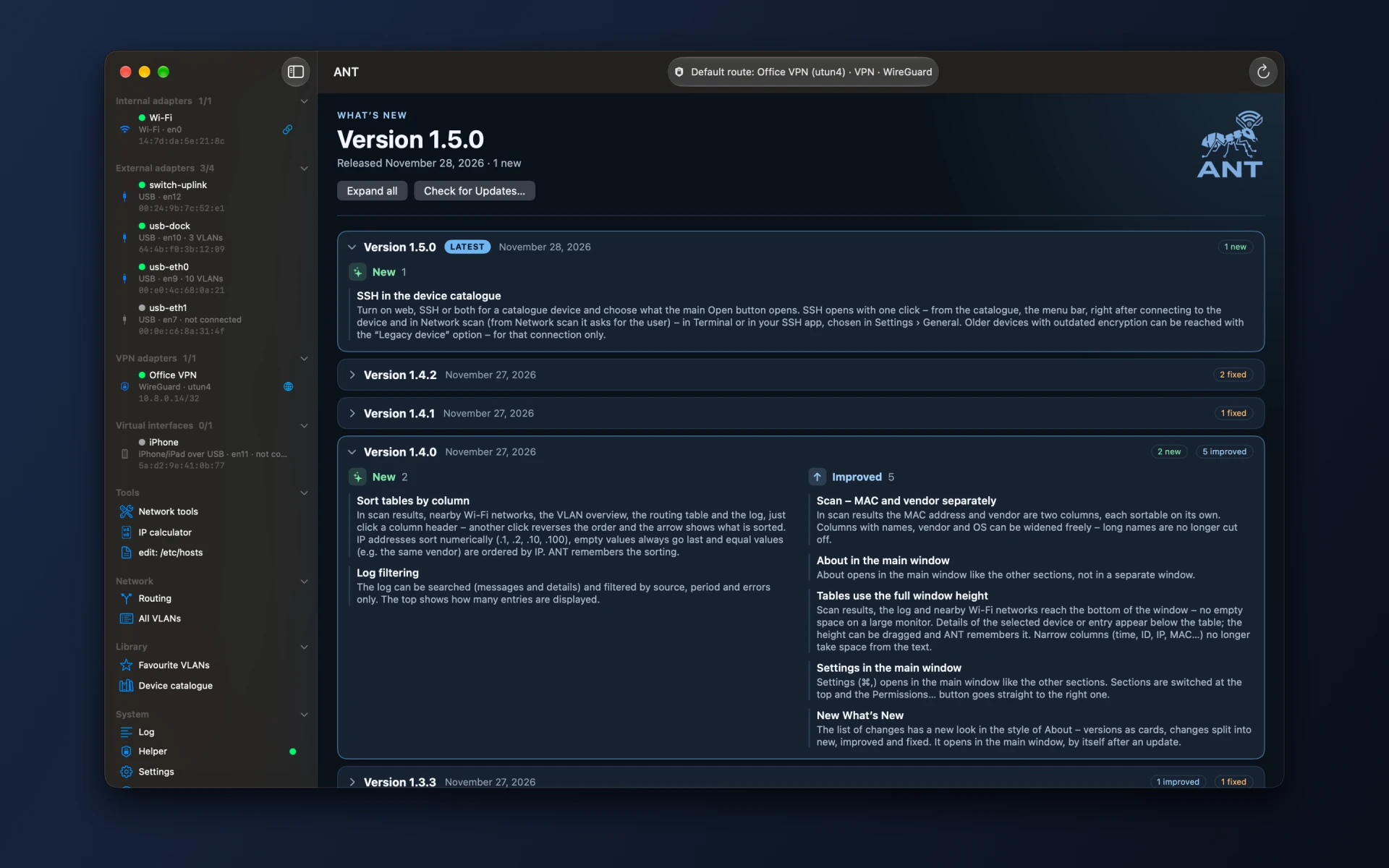
Version 1.5.0
Neu
SSH im Gerätekatalog
Aktivieren Sie Web, SSH oder beides für ein Gerät im Katalog und wählen Sie, was die Hauptschaltfläche Open öffnet. SSH öffnet sich mit einem Klick – aus dem Katalog, der Menüleiste, direkt nach dem Verbinden mit dem Gerät und in Network scan (dort wird nach dem Benutzer gefragt) – in Terminal oder Ihrer unter Settings › General gewählten SSH-App. Ältere Geräte mit veralteter Verschlüsselung sind über die Option „Legacy device“ erreichbar – nur für diese Verbindung.
Version 1.4.2
Behoben
Absturz auf der Wi-Fi-Seite
ANT konnte abstürzen, wenn die Wi-Fi-Seite auf einem Bildschirm mit höherer Bildwiederholrate (z. B. dem integrierten MacBook-Pro-Display) geöffnet war oder das Fenster zwischen Monitoren verschoben wurde. Behoben.
Tabellen ohne horizontalen Scrollbalken
Die Tabellenspalten passen sich stets der Fensterbreite an – selbst auf einem 13-Zoll-MacBook sind alle sichtbar (Open ports im Scan, Seen bei Wi-Fi), und unter der Tabelle erscheint kein horizontaler Scrollbalken. Spaltenbreiten von einem großen Monitor werden nicht mehr in ein kleineres Fenster übernommen.
Version 1.4.1
Behoben
Werkzeugergebnisse gehen nicht mehr verloren
Die Ergebnisse von Netzwerkscan, erweitertem Scan, traceroute, DNS, whois und TCP-Konsole bleiben erhalten, wenn Sie einen anderen Bereich öffnen und zurückkehren. Ein laufender Scan oder traceroute läuft weiter, eine offene TCP-Verbindung bleibt offen und ungespeicherte Änderungen an /etc/hosts bleiben erhalten. Nach einem Neustart von ANT sind die Werkzeuge leer.
Version 1.4.0
Neu
Tabellen nach Spalten sortieren
In Scanergebnissen, benachbarten Wi-Fi-Netzen, der VLAN-Übersicht, der Routingtabelle und dem Log genügt ein Klick auf die Spaltenüberschrift – ein weiterer Klick kehrt die Reihenfolge um, und der Pfeil zeigt die Sortierung an. IP-Adressen werden numerisch sortiert (.1, .2, .10, .100), leere Werte stehen immer am Ende und gleiche Werte (z. B. derselbe Hersteller) werden nach IP geordnet. ANT merkt sich die Sortierung.
Log filtern
Das Log lässt sich durchsuchen (Meldungen und Details) und nach Quelle, Zeitraum sowie ausschließlich Fehlern filtern. Oben wird die Anzahl der angezeigten Einträge angegeben.
Verbessert
Scan – MAC und Hersteller getrennt
In den Scanergebnissen stehen MAC-Adresse und Hersteller in zwei Spalten, die jeweils unabhängig sortierbar sind. Spalten für Namen, Hersteller und Betriebssystem lassen sich beliebig verbreitern – lange Namen werden nicht mehr abgeschnitten.
About im Hauptfenster
About öffnet sich wie die anderen Bereiche im Hauptfenster statt in einem separaten Fenster.
Tabellen nutzen die gesamte Fensterhöhe
Scanergebnisse, Log und benachbarte Wi-Fi-Netze reichen bis zum unteren Fensterrand – keine leere Fläche auf einem großen Monitor. Details des ausgewählten Geräts oder Eintrags erscheinen unter der Tabelle; die Höhe lässt sich durch Ziehen ändern und ANT merkt sie sich. Schmale Spalten (Zeit, ID, IP, MAC…) nehmen dem Text keinen Platz mehr weg.
Settings im Hauptfenster
Settings (⌘,) öffnet sich wie die anderen Bereiche im Hauptfenster. Die Bereiche werden oben gewechselt, und die Schaltfläche Permissions… führt direkt zum richtigen Bereich.
Neues What’s New
Die Änderungsliste hat ein neues Aussehen im Stil von About – Versionen als Karten, Änderungen aufgeteilt in neu, verbessert und behoben. Sie öffnet sich im Hauptfenster, nach einem Update automatisch.
Version 1.3.3
Verbessert
Erklärung einer geschlossenen Verbindung
Wenn ein Server die Verbindung in der TCP-Konsole ohne Antwort schließt, erklärt die Konsole den wahrscheinlichen Grund.
Behoben
TCP-Konsole – HTTP- und HTTPS-Szenarien
Die Szenarien HTTP (80) und HTTPS (443) senden die gesamte Anfrage auf einmal, sodass der Server antwortet. Zuvor sendeten sie zeilenweise, und der Server schloss die Verbindung nach einigen Sekunden mit „Connection reset by peer“. Der Host-Header enthält den Port, wenn er vom Standard abweicht.
Version 1.3.2
Verbessert
Abfragen nur mit funktionierendem Helper
Abfragen zum Bereinigen von VLANs ohne Adapter, Wiederherstellen einer Sitzung nach dem Anschließen eines Adapters und Abschalten von DHCP erscheinen erst, wenn der Helper läuft – ohne ihn wären sie nicht ausführbar. Nach der Installation des Helpers erscheinen sie automatisch mit aktuellem Inhalt.
Behoben
VLANs ohne angeschlossenen Adapter entfernen
Die Schaltflächen Remove selected / Remove all im Dialog für VLANs ohne Adapter (einschließlich außerhalb von ANT in macOS verbliebener VLANs) wirken nicht mehr funktionslos. Fehlt der Helper, sagt der Dialog dies und bietet Permissions… an; Fehler werden im Dialog angezeigt.
DHCP-Abfrage bleibt erhalten
Wenn das Abschalten von DHCP im Dialog fehlschlägt (z. B. wegen eines fehlenden Helpers), bleibt der Dialog mit einer Erklärung geöffnet und die Dienste werden nicht als erledigt markiert.
Version 1.3.1
Verbessert
App-Fenster passt zum Bildschirm
Beim ersten Start und bei einer neuen Monitorkonfiguration passt sich das Hauptfenster der Bildschirmgröße an und öffnet sich zentriert. Wenn Sie es verschieben oder seine Größe ändern, merkt sich ANT dies für die Monitorkonfiguration.
About passt auf den Bildschirm
Das About-Fenster ist auch auf einem kleineren Display (z. B. einem 14-Zoll-MacBook) vollständig sichtbar – ohne Scrollen.
Behoben
IP calculator – Adresse meiner Schnittstelle
Die Prüfung „Is the address in the network?“ zeigte unverständlichen Text statt der Adresse der eigenen Schnittstelle, z. B. 192.168.1.240/24.
Version 1.3.0
Neu
Lizenz und Testversion
Sie können ANT 3 Tage kostenlos testen, auch ohne Internetverbindung. Danach geben Sie einfach den Lizenzschlüssel aus Ihrer Kauf-E-Mail ein. Eine Lizenz gilt für 2 Macs und alle Versionen 1.x. Alles finden Sie unter Settings › License: für wen ANT lizenziert ist, Deaktivierung dieses Macs (gibt einen Platz für einen anderen frei) und Offline-Aktivierung per Code oder QR-Code für Macs ohne Internet.
Deinstallation
Nach Ablauf der Testversion bietet ANT auch eine vollständige Deinstallation an: Der Helper wird entfernt, die Daten der App und des Helpers werden gelöscht und ANT wird in den Papierkorb verschoben.
Verbessert
About-Fenster
Der neue Name Advanced Network Toolkit, aktuelle Kontaktdaten und eine Funktionsübersicht entsprechend www.anttoolkit.com. Fehlerberichte und Funktionswünsche gehen jetzt an support@anttoolkit.com.
Version 1.2.0
Neu
App-Updates
ANT prüft einmal täglich, ob eine neuere Version verfügbar ist, und bietet sie zusammen mit einer Änderungsliste an. Download, Installation und Neustart erfolgen automatisch. Jederzeit manuell: Menü ANT oder Rechtsklick auf das Menüleistensymbol › Check for Updates…
Version 1.1.1
Behoben
Tausendertrennzeichen im IP calculator
Große Zahlen werden nach der App-Sprache gruppiert: „1,024“ auf Englisch, „1 024“ auf Tschechisch (zuvor verwendete auch die englische Version ein Leerzeichen).
Version 1.1.0
Neu
What’s new
Eine Liste der Änderungen jeder Version. Sie öffnet sich nach einem Update einmal automatisch; später ist sie jederzeit in der Seitenleiste (System) und im Menü ANT verfügbar.
Bonjour- und NetBIOS-Namen in Scans
Zwei neue Spalten mit den Namen, die Geräte selbst bekannt geben – auch wenn Reverse DNS nichts zurückliefert. Auch in den Gerätedetails und im CSV-Export enthalten.
Private Wi-Fi-Adresse
Die Wi-Fi-Details zeigen die Hardware-MAC und die private MAC, die der Mac in diesem Netz verwendet – die Adresse, die Router und DHCP sehen.
IP calculator für IPv4 und IPv6
Ein separates Werkzeug in der Seitenleiste mit einem IPv4-/IPv6-Umschalter. Leere Felder zeigen ein graues Beispiel samt Ergebnis; die Eingabe einer Adresse der anderen Familie schaltet automatisch um. Werte werden getrennt gespeichert und „My networks“ bietet auch die IPv6-Netze der Schnittstellen an.
Settings in der Seitenleiste
Der Eintrag Settings… im Bereich System öffnet die Einstellungen (wie ⌘,).
Verbessert
Hauptfenster
Passt sich beim ersten Start dem Bildschirm an. Es merkt sich Position und Größe für jede Monitorkonfiguration getrennt (z. B. nur MacBook / MacBook mit Büromonitor) und wechselt beim Anschließen oder Trennen eines Monitors automatisch an seinen Platz. About, What’s new und Settings öffnen sich neben dem Hauptfenster.
Seitenleiste
Neue Reihenfolge (intern, extern, VPN, virtuell, Werkzeuge, Netzwerk), Bearbeiten von /etc/hosts unter Tools; jeder Bereich lässt sich mit einem Pfeil einklappen und Adapterbereiche zeigen die Anzahl der aktiven Adapter. System enthält jetzt auch About.
Werkzeugleisten folgen der Fensterbreite
In schmaleren Fenstern werden Bedienelemente in eine weitere Zeile umgebrochen statt abgeschnitten, und die Werkzeugregister werden zu einem Menü.
Advanced scan
Scanstatus und die Schaltfläche Go to results stehen oben rechts; Ziel und Optionen bleiben sichtbar.
Whois
Die Antwort der Registrierungsstelle (z. B. nic.cz) steht oben; die IANA-Antwort ist eingeklappt und lässt sich mit dem Pfeil öffnen.
MTU probe
Das Ziel ist mit dem VLAN-Gateway vorbelegt und das Ergebnis erklärt, warum eine niedrigere MTU erforderlich ist und welcher Wert eingestellt werden soll.
Helper-Fenster
Klar aufgeteilt in Status (Versionen von App und Helper), What the helper does und DHCP protection mit verständlicher Erklärung. Versionen werden ohne Klammern geschrieben: „Version: 1.1.0, build: 195“.
Menüleistenmenü
Die Schaltfläche „Open window“ heißt jetzt „Open ANT“; die Schaltfläche Refresh erklärt ihre Funktion.
Adaptersymbole
Die Schnittstelle, über die ein VPN läuft, zeigt ein Kettensymbol statt eines Schilds. Beim Bewegen des Mauszeigers über das rechte Symbol erscheint eine ausführliche Erklärung.
About
Neues Layout (Name links, Logo rechts, Kontaktschaltflächen neben dem Autor, unten nur Copyright), neue Texte und sechs App-Bereiche einschließlich Wi-Fi, VPN und Netzwerkscan. Das Fenster öffnet sich auf dem Bildschirm mit dem Hauptfenster.
Tabellen
Keine abwechselnden Streifen mehr, die auch unter der letzten Zeile wie leere Zeilen gezeichnet wurden. Eine leere Tabelle erklärt, warum sie leer ist.
Wi-Fi-Scan
Solange die Wi-Fi-Details geöffnet sind, wird kontinuierlich gescannt (wie bei WiFi Explorer) und alle umliegenden Netze einschließlich versteckter Netze werden gefunden. Die Schaltfläche Stop / Scan hält den Scan an und setzt ihn fort. Die Spalte Seen zeigt, wann ein Netz zuletzt empfangen wurde; nach 30 s ohne Signal verschwindet es.
Behoben
Fehlermeldungen in Formularen
Wenn Create oder Save deaktiviert ist, zeigt das Formular jetzt den Grund an.
Fehler bei MTU probe
Werden direkt im Dialog mit dem tatsächlichen Grund angezeigt (z. B. Adapter ohne Link), nicht erst später im Hauptfenster.
Fortschritt des Netzwerkscans
Prozentwert und Anzahl der erreichbaren Geräte werden während des Scans aktualisiert.
Zahlen ohne Trennzeichen
VLAN-IDs und Ports erscheinen als 3998 und 8008, nicht als 3,998.
VPN-Tunnel
Ein Tunnel ohne Gateway (WireGuard) zeigt „— (tunnel)“ statt seiner eigenen Adresse; Routing nennt das VPN.
Texte und Namen
Der VLAN-Dialog nennt die tatsächliche Standardroute; die Schnittstellenliste zeigt nicht mehr „Wi-Fi: Wi-Fi“; das Log enthält keine Einträge aus automatisierten Tests.
App-Sprache
Datumsangaben, das Log und DNS-Antwortbereiche folgen der App-Sprache (zuvor blieb in der englischen Version teilweise Tschechisch stehen). Log-Einträge werden in beiden Sprachen gespeichert.