 ANT
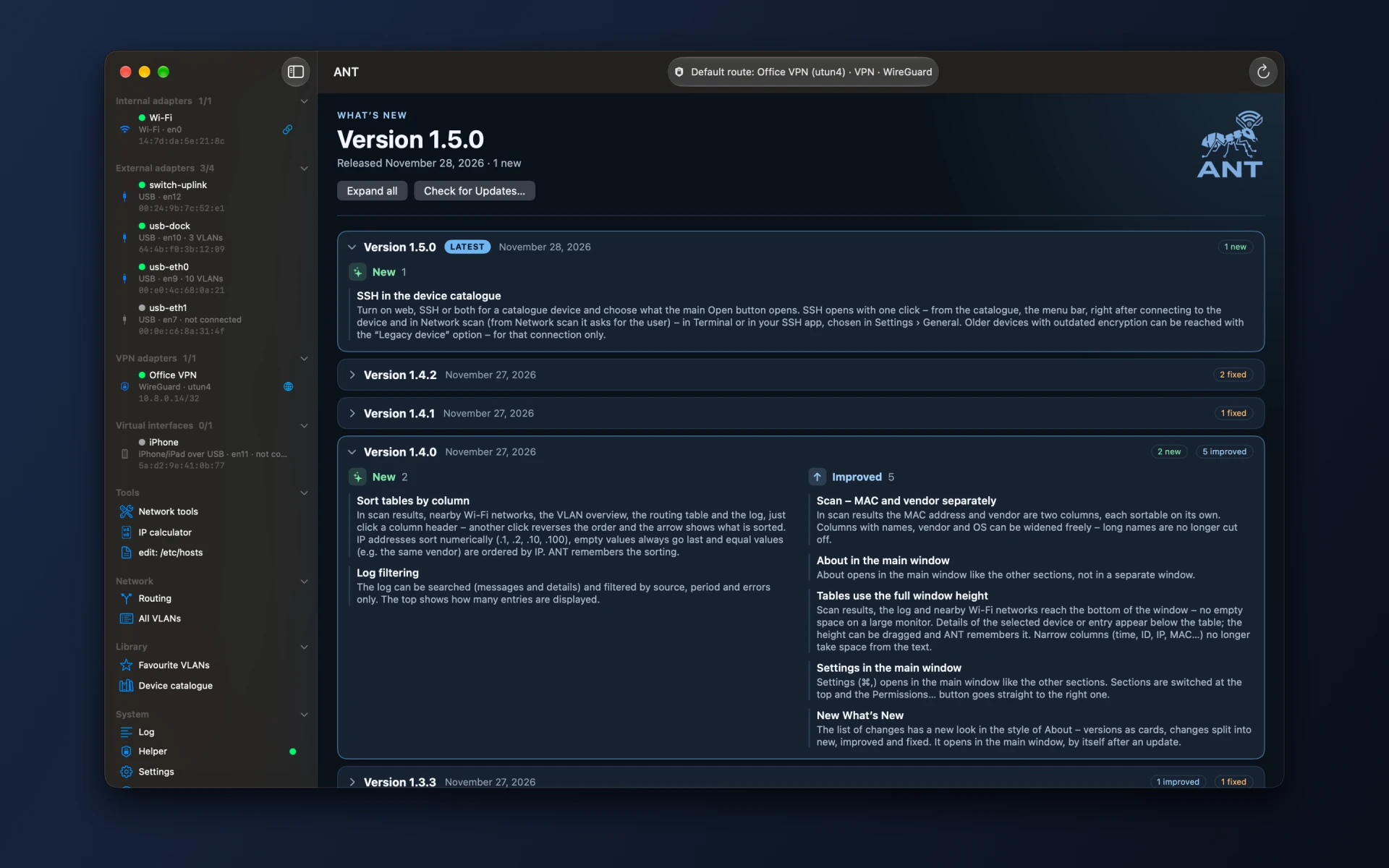
Verze 1.5.0
Nové
SSH v katalogu zařízení
U zařízení v katalogu zapnete management přes web, SSH, nebo obojí, a zvolíte, co otevře hlavní tlačítko Otevřít. SSH se otevře jedním kliknutím – z katalogu, z menu v liště, po připojení k zařízení i ve Skenu sítě (ze Skenu sítě se zeptá na uživatele) – v Terminálu nebo ve vaší aplikaci pro SSH, kterou si vyberete v Nastavení › Obecné. Starší zařízení se zastaralým šifrováním jde u zařízení i ve skenu připojit volbou „Starší zařízení“ – jen pro dané spojení.
Verze 1.4.2
Opraveno
Pád na stránce Wi-Fi
ANT mohl spadnout, když byla otevřená stránka Wi-Fi na displeji s vyšší obnovovací frekvencí (např. vestavěný displej MacBooku Pro) nebo při přesunu okna mezi monitory. Opraveno.
Tabulky bez vodorovného posuvníku
Sloupce tabulek se vždy přizpůsobí šířce okna – i na 13" MacBooku jsou vidět všechny (ve skenu i Otevřené porty, ve Wi-Fi i Viděna) a pod tabulkou se neobjevuje vodorovný posuvník. Šířky sloupců z velkého monitoru se už nepřenášejí do menšího okna.
Verze 1.4.1
Opraveno
Výsledky nástrojů se neztrácejí
Výsledky skenu, pokročilého skenu, traceroute, DNS, whois a TCP konzole zůstanou, když se podíváte jinam a vrátíte se. Běžící sken i traceroute pokračují, otevřené TCP spojení se nezavře a neuložené úpravy /etc/hosts vydrží. Po novém spuštění ANT jsou nástroje prázdné.
Verze 1.4.0
Nové
Řazení tabulek podle sloupců
Ve výsledcích skenu, v okolních Wi-Fi sítích, v přehledu VLAN, ve směrovací tabulce a v logu stačí kliknout na záhlaví sloupce – další klik obrátí směr, šipka ukazuje, podle čeho je seřazeno. IP adresy se řadí číselně (.1, .2, .10, .100), prázdné hodnoty jsou vždy na konci a shodné hodnoty (třeba stejný výrobce) se seřadí podle IP. ANT si řazení pamatuje.
Filtrování logu
Log jde prohledávat (zprávy i podrobnosti) a filtrovat podle zdroje, období a jen na chyby. Nahoře je vidět, kolik záznamů je zobrazeno.
Vylepšeno
Sken – MAC a výrobce zvlášť
Ve výsledcích skenu jsou MAC adresa a výrobce ve dvou sloupcích a dají se řadit každý zvlášť. Sloupce s názvy, výrobcem a systémem jdou roztáhnout libovolně – dlouhé názvy se už neořezávají.
O aplikaci v hlavním okně
O aplikaci se otevírá v hlavním okně jako ostatní sekce, ne v samostatném okně.
Tabulky přes celou výšku okna
Výsledky skenu, log a okolní Wi-Fi sítě sahají až ke spodní hraně okna – na velkém monitoru nezůstává prázdná plocha. Podrobnosti vybraného zařízení nebo záznamu se ukážou pod tabulkou; výšku jde táhnout a ANT si ji pamatuje. Úzké sloupce (čas, ID, IP, MAC…) už nezabírají zbytečně místo textu.
Nastavení v hlavním okně
Nastavení (⌘,) se otevírá v hlavním okně jako ostatní sekce. Sekce se přepínají nahoře, tlačítko Oprávnění… vede rovnou na správnou sekci.
Nové Co je nového
Přehled změn má nový vzhled ve stylu O aplikaci – verze jako karty, změny rozdělené na nové, vylepšené a opravené. Otevírá se v hlavním okně, po aktualizaci samo.
Verze 1.3.3
Vylepšeno
Vysvětlení ukončeného spojení
Když server v TCP konzoli ukončí spojení bez odpovědi, konzole napíše proč se to nejspíš stalo.
Opraveno
TCP konzole – scénáře HTTP a HTTPS
Scénáře HTTP (80) a HTTPS (443) posílají požadavek celý najednou, takže server odpoví. Dřív ho posílaly po řádcích a server spojení po pár sekundách ukončil chybou „Connection reset by peer“. Hlavička Host obsahuje port, když není výchozí.
Verze 1.3.2
Vylepšeno
Dotazy až s funkčním helperem
Dotazy na úklid VLAN bez adaptéru, obnovení sezení po připojení adaptéru a vypnutí DHCP se ukážou až ve chvíli, kdy helper běží – bez něj by je nešlo provést. Po instalaci helperu se objeví samy, s aktuálním obsahem.
Opraveno
Odstranění VLAN bez připojeného adaptéru
Tlačítka Odstranit vybrané / Odstranit všechny v dialogu o VLAN bez adaptéru (i těch, které zůstaly v macOS mimo ANT) už nevypadají, že nic nedělají. Když chybí helper, dialog to řekne přímo a nabídne Oprávnění…; případná chyba se ukáže v dialogu.
Dotaz na DHCP se neztratí
Když vypnutí DHCP v dialogu nepůjde (např. chybí helper), dialog zůstane otevřený s vysvětlením a služby se neoznačí jako vyřízené.
Verze 1.3.1
Vylepšeno
Okno aplikace podle displeje
Při prvním spuštění a na nové sestavě monitorů se hlavní okno přizpůsobí velikosti displeje a otevře se uprostřed. Když ho přesunete nebo zvětšíte, ANT si to pro danou sestavu monitorů zapamatuje.
O aplikaci celé na obrazovce
Okno O aplikaci je vidět celé i na menším displeji (např. 14" MacBook) – bez posouvání.
Opraveno
IP kalkulačka – adresa na mém rozhraní
Kontrola „Patří adresa do sítě?“ vypisovala u vlastního rozhraní nesrozumitelný text místo adresy, např. 192.168.1.240/24.
Verze 1.3.0
Nové
Licence a zkušební verze
ANT si můžete 3 dny zdarma vyzkoušet, i bez připojení k internetu. Pak stačí zadat licenční klíč z e-mailu po nákupu. Licence platí pro 2 Macy a všechny verze 1.x. Vše najdete v Nastavení › Licence: komu je ANT licencovaný, deaktivace tohoto Macu (uvolní místo pro jiný) a offline aktivace kódem nebo QR kódem pro Macy bez internetu.
Odinstalace
Když zkušební verze skončí, ANT nabídne i úplnou odinstalaci: odebere helper, smaže data aplikace i helperu a přesune ANT do koše.
Vylepšeno
Okno O aplikaci
Nový název Advanced Network Toolkit, aktuální kontakty a popis funkcí shodný s webem www.anttoolkit.com. Nahlášení chyby a návrh funkce teď jdou na support@anttoolkit.com.
Verze 1.2.0
Nové
Aktualizace aplikace
ANT jednou denně zkontroluje, jestli je k dispozici novější verze, a nabídne ji i s přehledem změn. Stažení, instalace i nové spuštění proběhnou samy. Ručně kdykoli: menu ANT nebo pravé tlačítko na ikoně v liště › Zkontrolovat aktualizace…
Verze 1.1.1
Opraveno
Oddělování tisíců v IP kalkulačce
Velká čísla se oddělují podle jazyka aplikace: česky „1 024“, anglicky „1,024“ (dřív byla i v anglické verzi mezera).
Verze 1.1.0
Nové
Co je nového
Přehled změn v každé verzi. Po aktualizaci se jednou otevře sám, kdykoli jindy ho najdete v postranním panelu (Systém) a v menu ANT.
Názvy Bonjour a NetBIOS ve skenu
Dva nové sloupce s názvy, které zařízení v síti ohlašují sama – i tam, kde reverzní DNS nic nevrátí. Jsou i v detailu zařízení a v exportu CSV.
Soukromá adresa Wi-Fi
Detail Wi-Fi ukazuje pod sebou hardwarovou MAC a soukromou MAC, kterou Mac v dané síti používá a kterou vidí router a DHCP.
IP kalkulačka zvlášť pro IPv4 a IPv6
Samostatný nástroj v postranním panelu s přepínačem IPv4 / IPv6. Prázdná pole ukazují šedý příklad i s výsledkem; napíšete-li adresu druhé rodiny, kalkulačka se přepne sama. Hodnoty se pamatují zvlášť a „Moje sítě“ nabízí i IPv6 sítě rozhraní.
Nastavení v postranním panelu
Položka Nastavení… v sekci Systém otevře nastavení (stejně jako ⌘,).
Vylepšeno
Hlavní okno
Při prvním otevření se přizpůsobí displeji. Polohu a velikost si pamatuje zvlášť pro každou sestavu monitorů (např. jen MacBook / MacBook s monitorem v kanceláři) a po připojení nebo odpojení monitoru se samo přesune na své místo. Okna O aplikaci, Co je nového a Nastavení se otevírají u hlavního okna.
Postranní panel
Nové pořadí (interní, externí, VPN, virtuální, nástroje, síť), úprava /etc/hosts je v Nástrojích, každá sekce jde sbalit šipkou, u adaptérů je vidět, kolik je online. V Systému přibylo O aplikaci.
Lišty nástrojů podle šířky okna
Ovládací prvky se v užším okně zalomí na další řádek místo usekávání a záložky nástrojů se změní na nabídku.
Pokročilý sken
Vpravo nahoře je stav skenu a tlačítko K výsledkům; zadání a volby zůstanou vidět.
Whois
Nahoře je odpověď registru (např. nic.cz); výpis z IANA je sbalený a rozbalí se šipkou.
Zjištění MTU
Cíl je předvyplněný bránou VLAN a výsledek vysvětlí, proč je potřeba nižší MTU a jakou hodnotu nastavit.
Okno Helper
Přehledně rozdělené na Stav (verze aplikace a helperu), Co helper dělá a Ochranu proti DHCP se srozumitelným vysvětlením. Verze se píše bez závorek: „Verze: 1.1.0, sestavení: 195“.
Nabídka v liště
Tlačítko „Otevřít okno“ se jmenuje „Otevřít ANT“; tlačítko Obnovit má popisek, co dělá.
Ikonky u adaptérů
Rozhraní, přes které jde VPN, má ikonu řetězu místo štítu. Po najetí myší na ikonku vpravo se ukáže podrobné vysvětlení.
O aplikaci
Nové rozvržení (název vlevo, logo vpravo, tlačítka pro kontakt vedle autora, dole jen copyright), nové texty a šest oblastí aplikace včetně Wi-Fi, VPN a skenu sítě. Okno se otevírá na displeji s hlavním oknem.
Tabulky
Bez střídavých pruhů, které se kreslily i pod posledním řádkem jako prázdné řádky. Prázdná tabulka ukáže, proč je prázdná.
Sken Wi-Fi
Dokud je detail Wi-Fi otevřený, skenuje průběžně (jako WiFi Explorer) a zachytí všechny sítě v okolí včetně skrytých. Tlačítkem Zastavit / Skenovat jde skenování zastavit a znovu spustit. Sloupec Viděna ukazuje, kdy se síť naposledy ozvala; síť, která se neozve 30 s, zmizí.
Opraveno
Chybové hlášky ve formulářích
Když je tlačítko Vytvořit nebo Uložit neaktivní, formulář teď ukáže proč.
Chyba při zjištění MTU
Ukáže se přímo v dialogu se skutečným důvodem (např. adaptér nemá linku), ne až po zavření v hlavním okně.
Průběh skenu sítě
Procenta a počet online zařízení se mění už během skenu.
Čísla bez mezer
VLAN ID a porty se zobrazují jako 3998 a 8008, ne 3 998.
VPN tunely
Tunel bez brány (WireGuard) ukazuje „— (tunel)“ místo vlastní adresy; Směrování uvádí název VPN.
Texty a názvy
Dialog VLAN uvádí skutečnou výchozí trasu; seznam rozhraní už nepíše „Wi-Fi: Wi-Fi“; Log neobsahuje záznamy z automatických testů.
Jazyk aplikace
Data, Log a části odpovědi DNS se ukazují v jazyce aplikace (dřív zůstávala čeština i v anglické verzi). Záznamy v Logu se ukládají v obou jazycích.