 ANT
L’interfaccia dell’app è disponibile in inglese e ceco.
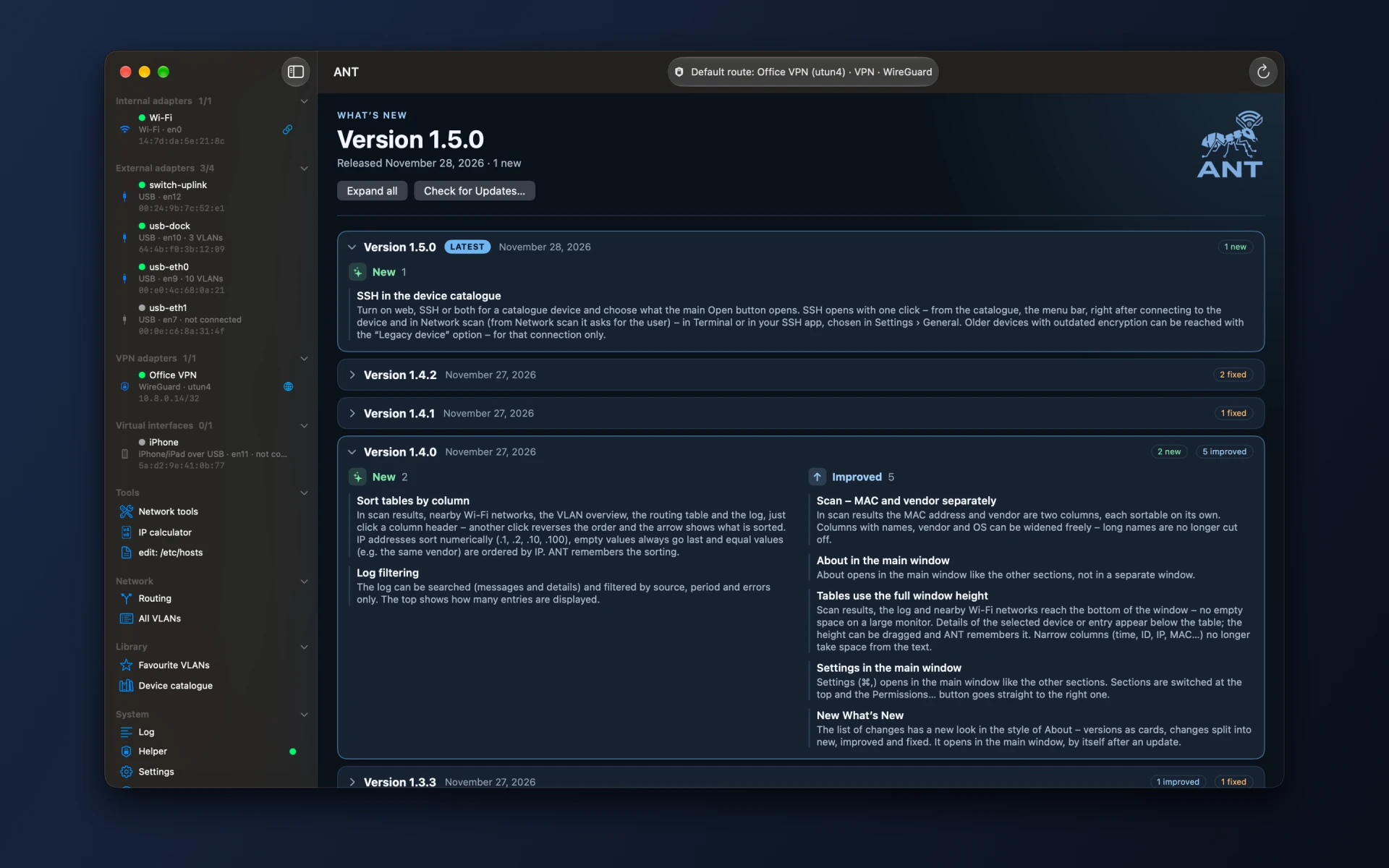
Versione 1.5.0
Novità
SSH nel catalogo dispositivi
Attiva web, SSH o entrambi per un dispositivo del catalogo e scegli cosa apre il pulsante principale Open. SSH si apre con un clic – dal catalogo, dalla barra dei menu, subito dopo la connessione al dispositivo e in Network scan (da Network scan viene chiesto l’utente) – in Terminal o nell’app SSH scelta in Settings › General. I dispositivi meno recenti con crittografia obsoleta sono raggiungibili con l’opzione «Legacy device» – solo per quella connessione.
Versione 1.4.2
Correzioni
Arresto anomalo nella pagina Wi-Fi
ANT poteva arrestarsi mentre la pagina Wi-Fi era aperta su uno schermo con frequenza di aggiornamento più alta (ad esempio quello integrato del MacBook Pro) o spostando la finestra tra monitor. Corretto.
Tabelle senza barra di scorrimento orizzontale
Le colonne si adattano sempre alla larghezza della finestra – sono tutte visibili anche su un MacBook da 13 pollici (Open ports nella scansione, Seen in Wi-Fi) e sotto la tabella non compare una barra di scorrimento orizzontale. Le larghezze delle colonne di un monitor grande non vengono più trasferite a una finestra più piccola.
Versione 1.4.1
Correzioni
I risultati degli strumenti non vanno più persi
I risultati della scansione di rete, scansione avanzata, traceroute, DNS, whois e console TCP rimangono quando si passa altrove e si torna. Una scansione o un traceroute in corso prosegue, una connessione TCP aperta resta aperta e le modifiche non salvate a /etc/hosts vengono conservate. Dopo il riavvio di ANT, gli strumenti sono vuoti.
Versione 1.4.0
Novità
Ordinare le tabelle per colonna
Nei risultati della scansione, nelle reti Wi-Fi vicine, nella panoramica VLAN, nella tabella di routing e nel log basta fare clic sull’intestazione di una colonna – un altro clic inverte l’ordine e la freccia indica l’ordinamento. Gli indirizzi IP sono ordinati numericamente (.1, .2, .10, .100), i valori vuoti vanno sempre in fondo e quelli uguali (ad esempio lo stesso produttore) sono ordinati per IP. ANT ricorda l’ordinamento.
Filtraggio del log
Il log può essere cercato (messaggi e dettagli) e filtrato per origine, periodo e soli errori. In alto viene indicato il numero di voci visualizzate.
Miglioramenti
Scansione – MAC e produttore separati
Nei risultati della scansione, indirizzo MAC e produttore occupano due colonne ordinabili separatamente. Le colonne di nomi, produttore e sistema operativo possono essere allargate liberamente – i nomi lunghi non vengono più troncati.
About nella finestra principale
About si apre nella finestra principale come le altre sezioni, non in una finestra separata.
Le tabelle usano tutta l’altezza della finestra
I risultati della scansione, il log e le reti Wi-Fi vicine raggiungono il bordo inferiore della finestra – senza spazi vuoti su un monitor grande. I dettagli del dispositivo o della voce selezionati appaiono sotto la tabella; l’altezza si regola trascinando e ANT la ricorda. Le colonne strette (ora, ID, IP, MAC…) non sottraggono più spazio al testo.
Settings nella finestra principale
Settings (⌘,) si apre nella finestra principale come le altre sezioni. Le sezioni si cambiano in alto e il pulsante Permissions… porta direttamente a quella corretta.
Nuovo What’s New
L’elenco delle modifiche ha un nuovo aspetto nello stile di About – versioni come schede, modifiche suddivise in novità, miglioramenti e correzioni. Si apre nella finestra principale, automaticamente dopo un aggiornamento.
Versione 1.3.3
Miglioramenti
Spiegazione di una connessione chiusa
Quando un server chiude la connessione nella console TCP senza rispondere, la console spiega il motivo probabile.
Correzioni
Console TCP – scenari HTTP e HTTPS
Gli scenari HTTP (80) e HTTPS (443) inviano l’intera richiesta in una volta, così il server risponde. Prima la inviavano riga per riga e il server chiudeva la connessione dopo alcuni secondi con «Connection reset by peer». L’intestazione Host include la porta quando non è quella predefinita.
Versione 1.3.2
Miglioramenti
Richieste solo con un helper funzionante
Le richieste di pulizia delle VLAN senza adattatore, ripristino di una sessione dopo la connessione di un adattatore e disattivazione di DHCP compaiono solo quando l’helper è in esecuzione – senza di esso non potrebbero essere eseguite. Dopo l’installazione dell’helper compaiono automaticamente con contenuti aggiornati.
Correzioni
Rimozione delle VLAN senza un adattatore collegato
I pulsanti Remove selected / Remove all nella finestra delle VLAN senza adattatore (incluse quelle rimaste in macOS al di fuori di ANT) non sembrano più inattivi. Se manca l’helper, la finestra lo segnala e offre Permissions…; eventuali errori sono mostrati nella finestra.
La richiesta DHCP non scompare
Se la disattivazione di DHCP nella finestra non riesce (ad esempio manca l’helper), la finestra resta aperta con una spiegazione e i servizi non vengono segnati come gestiti.
Versione 1.3.1
Miglioramenti
La finestra si adatta allo schermo
Al primo avvio e con una nuova configurazione di monitor, la finestra principale si adatta alle dimensioni dello schermo e si apre al centro. Se la sposti o la ridimensioni, ANT lo ricorda per quella configurazione.
About entra nello schermo
La finestra About è visibile per intero anche su uno schermo più piccolo (ad esempio un MacBook da 14 pollici) – senza scorrimento.
Correzioni
IP calculator – indirizzo della mia interfaccia
Il controllo «Is the address in the network?» mostrava testo incomprensibile anziché l’indirizzo della propria interfaccia, ad esempio 192.168.1.240/24.
Versione 1.3.0
Novità
Licenza e prova
Puoi provare ANT gratuitamente per 3 giorni, anche senza una connessione Internet. Poi basta inserire la chiave di licenza ricevuta nell’e-mail di acquisto. Una licenza copre 2 Mac e tutte le versioni 1.x. Tutto è in Settings › License: intestatario della licenza ANT, disattivazione di questo Mac (libera un posto per un altro) e attivazione offline con codice o QR code per Mac senza Internet.
Disinstallazione
Al termine della prova, ANT offre anche una disinstallazione completa: rimuove l’helper, elimina i dati dell’app e dell’helper e sposta ANT nel Cestino.
Miglioramenti
Finestra About
Il nuovo nome Advanced Network Toolkit, contatti aggiornati e una panoramica delle funzioni coerente con www.anttoolkit.com. Le segnalazioni di errori e le richieste di funzioni vanno ora a support@anttoolkit.com.
Versione 1.2.0
Novità
Aggiornamenti dell’app
Una volta al giorno ANT verifica la disponibilità di una versione più recente e la propone insieme all’elenco delle modifiche. Download, installazione e riavvio avvengono automaticamente. In qualsiasi momento manualmente: menu ANT o clic destro sull’icona nella barra dei menu › Check for Updates…
Versione 1.1.1
Correzioni
Separatore delle migliaia in IP calculator
I numeri grandi sono raggruppati secondo la lingua dell’app: «1,024» in inglese, «1 024» in ceco (prima la versione inglese usava uno spazio).
Versione 1.1.0
Novità
What’s new
Un elenco delle modifiche di ogni versione. Si apre automaticamente una volta dopo un aggiornamento; in seguito è sempre disponibile nella barra laterale (System) e nel menu ANT.
Nomi Bonjour e NetBIOS nelle scansioni
Due nuove colonne con i nomi annunciati dai dispositivi stessi – anche quando il DNS inverso non restituisce nulla. Presenti anche nei dettagli del dispositivo e nell’esportazione CSV.
Indirizzo Wi-Fi privato
I dettagli Wi-Fi mostrano il MAC hardware e il MAC privato usato dal Mac su quella rete – quello visto dal router e da DHCP.
IP calculator per IPv4 e IPv6
Uno strumento separato nella barra laterale con un selettore IPv4 / IPv6. I campi vuoti mostrano un esempio grigio con il risultato; inserire un indirizzo dell’altra famiglia cambia modalità automaticamente. I valori sono ricordati separatamente e «My networks» offre anche le reti IPv6 delle interfacce.
Settings nella barra laterale
La voce Settings… nella sezione System apre le impostazioni (come ⌘,).
Miglioramenti
Finestra principale
Si adatta allo schermo al primo avvio. Ricorda posizione e dimensioni separatamente per ogni configurazione di monitor (ad esempio solo MacBook / MacBook con monitor in ufficio) e torna al proprio posto quando un monitor viene collegato o scollegato. About, What’s new e Settings si aprono accanto alla finestra principale.
Barra laterale
Nuovo ordine (interni, esterni, VPN, virtuali, strumenti, rete), modifica di /etc/hosts sotto Tools; ogni sezione si comprime con una freccia e le sezioni degli adattatori mostrano quanti sono online. System include ora anche About.
Barre degli strumenti adattate alla larghezza della finestra
In una finestra più stretta, i controlli vanno a capo anziché essere tagliati e le schede degli strumenti diventano un menu.
Advanced scan
Stato della scansione e pulsante Go to results in alto a destra; destinazione e opzioni restano visibili.
Whois
La risposta del registro (ad esempio nic.cz) è in alto; la risposta IANA è compressa e si apre con la freccia.
MTU probe
La destinazione è precompilata con il gateway della VLAN e il risultato spiega perché serve un MTU inferiore e quale valore impostare.
Finestra Helper
Chiaramente suddivisa in Status (versioni dell’app e dell’helper), What the helper does e DHCP protection con una spiegazione semplice. Le versioni sono scritte senza parentesi: «Version: 1.1.0, build: 195».
Menu della barra dei menu
Il pulsante «Open window» si chiama ora «Open ANT»; il pulsante Refresh spiega cosa fa.
Icone degli adattatori
L’interfaccia che trasporta una VPN mostra un’icona di collegamento anziché uno scudo. Passando il puntatore sull’icona a destra compare una spiegazione dettagliata.
About
Nuova disposizione (nome a sinistra, logo a destra, pulsanti di contatto accanto all’autore, solo copyright in basso), nuovi testi e sei aree dell’app tra cui Wi-Fi, VPN e scansione di rete. La finestra si apre sullo schermo della finestra principale.
Tabelle
Niente strisce alternate, che venivano disegnate anche sotto l’ultima riga come righe vuote. Una tabella vuota spiega perché è vuota.
Scansione Wi-Fi
Finché i dettagli Wi-Fi sono aperti, la scansione è continua (come WiFi Explorer) e trova tutte le reti vicine, incluse quelle nascoste. Il pulsante Stop / Scan sospende e riprende la scansione. La colonna Seen indica quando una rete è stata rilevata l’ultima volta; una rete silenziosa per 30 s scompare.
Correzioni
Messaggi di errore nei moduli
Quando Create o Save è disattivato, il modulo ne indica ora il motivo.
Errori di MTU probe
Mostrati direttamente nella finestra di dialogo con il motivo reale (ad esempio l’adattatore non ha un collegamento), non in seguito nella finestra principale.
Avanzamento della scansione di rete
La percentuale e il numero di dispositivi online si aggiornano durante la scansione.
Numeri senza separatori
Gli ID VLAN e le porte sono visualizzati come 3998 e 8008, non 3,998.
Tunnel VPN
Un tunnel senza gateway (WireGuard) mostra «— (tunnel)» anziché il proprio indirizzo; Routing indica il nome della VPN.
Testi e nomi
La finestra VLAN indica la reale route predefinita; l’elenco delle interfacce non mostra più «Wi-Fi: Wi-Fi»; il Log non contiene voci di test automatizzati.
Lingua dell’app
Le date, il Log e le sezioni delle risposte DNS seguono la lingua dell’app (prima rimaneva il ceco nella versione inglese). Le voci del Log sono memorizzate in entrambe le lingue.