 ANT
L’interface de l’application est disponible en anglais et en tchèque.
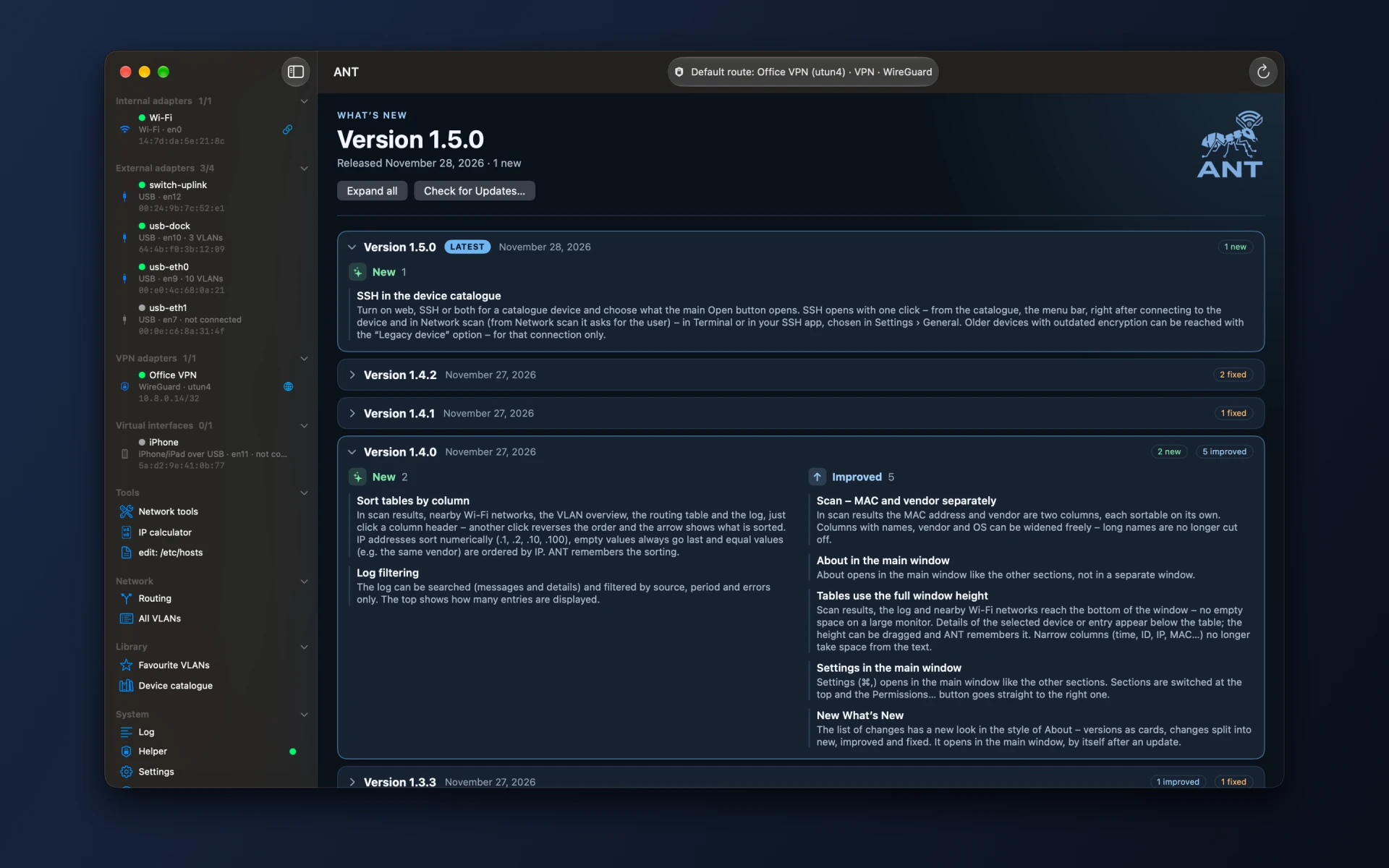
Version 1.5.0
Nouveautés
SSH dans le catalogue d’appareils
Activez le web, SSH ou les deux pour un appareil du catalogue et choisissez ce qu’ouvre le bouton principal Open. SSH s’ouvre en un clic – depuis le catalogue, la barre des menus, juste après la connexion à l’appareil et dans Network scan (qui demande alors l’utilisateur) – dans Terminal ou dans l’application SSH choisie dans Settings › General. Les anciens appareils utilisant un chiffrement obsolète sont accessibles avec l’option « Legacy device » – uniquement pour cette connexion.
Version 1.4.2
Corrections
Plantage sur la page Wi-Fi
ANT pouvait planter lorsque la page Wi-Fi était ouverte sur un écran à fréquence de rafraîchissement élevée (par exemple l’écran intégré du MacBook Pro) ou lors du déplacement de la fenêtre entre des écrans. Corrigé.
Tableaux sans barre de défilement horizontale
Les colonnes s’adaptent toujours à la largeur de la fenêtre – elles sont toutes visibles même sur un MacBook de 13 pouces (Open ports dans l’analyse, Seen dans Wi-Fi), sans barre de défilement horizontale sous le tableau. Les largeurs de colonnes d’un grand écran ne sont plus reprises dans une fenêtre plus petite.
Version 1.4.1
Corrections
Les résultats des outils ne sont plus perdus
Les résultats de l’analyse réseau, de l’analyse avancée, de traceroute, DNS, whois et de la console TCP restent disponibles lorsque vous consultez une autre section puis revenez. Une analyse ou un traceroute en cours continue, une connexion TCP ouverte le reste et les modifications non enregistrées de /etc/hosts sont conservées. Après le redémarrage d’ANT, les outils sont vides.
Version 1.4.0
Nouveautés
Trier les tableaux par colonne
Dans les résultats d’analyse, les réseaux Wi-Fi voisins, la vue des VLAN, la table de routage et le journal, cliquez sur un en-tête de colonne – un autre clic inverse l’ordre et la flèche indique le tri. Les adresses IP sont triées numériquement (.1, .2, .10, .100), les valeurs vides sont toujours à la fin et les valeurs identiques (par exemple le même fabricant) sont classées par IP. ANT mémorise le tri.
Filtrage du journal
Le journal peut être recherché (messages et détails) et filtré par source, période ou uniquement par erreurs. Le nombre d’entrées affichées apparaît en haut.
Améliorations
Analyse – MAC et fabricant séparés
Dans les résultats d’analyse, l’adresse MAC et le fabricant occupent deux colonnes triables séparément. Les colonnes des noms, du fabricant et du système peuvent être élargies librement – les noms longs ne sont plus tronqués.
About dans la fenêtre principale
About s’ouvre dans la fenêtre principale comme les autres sections, et non dans une fenêtre séparée.
Les tableaux utilisent toute la hauteur de la fenêtre
Les résultats d’analyse, le journal et les réseaux Wi-Fi voisins atteignent le bas de la fenêtre – sans espace vide sur un grand écran. Les détails de l’appareil ou de l’entrée sélectionnés apparaissent sous le tableau ; leur hauteur peut être ajustée par glissement et ANT la mémorise. Les colonnes étroites (heure, ID, IP, MAC…) ne prennent plus de place au texte.
Settings dans la fenêtre principale
Settings (⌘,) s’ouvre dans la fenêtre principale comme les autres sections. Les sections se changent en haut et le bouton Permissions… mène directement à la bonne section.
Nouveau What’s New
La liste des changements adopte un nouvel aspect dans le style d’About – les versions sont des cartes et les changements sont répartis entre nouveautés, améliorations et corrections. Elle s’ouvre dans la fenêtre principale, automatiquement après une mise à jour.
Version 1.3.3
Améliorations
Explication d’une connexion fermée
Quand un serveur ferme la connexion dans la console TCP sans répondre, la console explique la raison probable.
Corrections
Console TCP – scénarios HTTP et HTTPS
Les scénarios HTTP (80) et HTTPS (443) envoient toute la requête à la fois, permettant au serveur de répondre. Auparavant, ils l’envoyaient ligne par ligne et le serveur fermait la connexion après quelques secondes avec « Connection reset by peer ». L’en-tête Host inclut le port lorsqu’il diffère du port par défaut.
Version 1.3.2
Améliorations
Invites uniquement avec un helper fonctionnel
Les invites pour nettoyer les VLAN sans adaptateur, restaurer une session après la connexion d’un adaptateur et désactiver DHCP n’apparaissent que lorsque le helper fonctionne – sans lui, ces actions seraient impossibles. Après l’installation du helper, elles apparaissent automatiquement avec un contenu à jour.
Corrections
Suppression de VLAN sans adaptateur connecté
Les boutons Remove selected / Remove all dans la boîte de dialogue des VLAN sans adaptateur (y compris ceux restés dans macOS hors d’ANT) ne semblent plus inopérants. Si le helper manque, la boîte de dialogue le signale et propose Permissions… ; toute erreur y est affichée.
L’invite DHCP ne disparaît plus
Si la désactivation de DHCP échoue dans la boîte de dialogue (par exemple si le helper manque), celle-ci reste ouverte avec une explication et les services ne sont pas marqués comme traités.
Version 1.3.1
Améliorations
La fenêtre s’adapte à l’écran
Au premier lancement et avec une nouvelle configuration d’écrans, la fenêtre principale s’adapte à la taille de l’écran et s’ouvre au centre. Si vous la déplacez ou la redimensionnez, ANT le mémorise pour cette configuration.
About tient à l’écran
La fenêtre About est entièrement visible même sur un petit écran (par exemple un MacBook de 14 pouces) – sans défilement.
Corrections
IP calculator – adresse de mon interface
La vérification « Is the address in the network? » affichait du texte illisible au lieu de l’adresse de votre propre interface, par exemple 192.168.1.240/24.
Version 1.3.0
Nouveautés
Licence et essai
Vous pouvez essayer ANT gratuitement pendant 3 jours, même sans connexion Internet. Ensuite, saisissez simplement la clé de licence reçue dans l’e-mail d’achat. Une licence couvre 2 Mac et toutes les versions 1.x. Tout se trouve dans Settings › License : titulaire de la licence ANT, désactivation de ce Mac (libère une place pour un autre) et activation hors ligne par code ou QR code pour les Mac sans Internet.
Désinstallation
À la fin de l’essai, ANT propose aussi une désinstallation complète : suppression du helper et des données de l’application et du helper, puis déplacement d’ANT dans la Corbeille.
Améliorations
Fenêtre About
Le nouveau nom Advanced Network Toolkit, les coordonnées à jour et une présentation des fonctions conforme à www.anttoolkit.com. Les signalements de bugs et les demandes de fonctions vont désormais à support@anttoolkit.com.
Version 1.2.0
Nouveautés
Mises à jour de l’application
Une fois par jour, ANT vérifie si une version plus récente est disponible et la propose avec la liste des changements. Le téléchargement, l’installation et le redémarrage sont automatiques. Manuellement à tout moment : menu ANT ou clic droit sur l’icône de la barre des menus › Check for Updates…
Version 1.1.1
Corrections
Séparateur de milliers dans IP calculator
Les grands nombres sont regroupés selon la langue de l’application : « 1,024 » en anglais, « 1 024 » en tchèque (la version anglaise utilisait auparavant une espace).
Version 1.1.0
Nouveautés
What’s new
La liste des changements de chaque version. Elle s’ouvre automatiquement une fois après une mise à jour ; elle reste ensuite accessible dans la barre latérale (System) et dans le menu ANT.
Noms Bonjour et NetBIOS dans les analyses
Deux nouvelles colonnes avec les noms annoncés par les appareils eux-mêmes – même quand le DNS inverse ne renvoie rien. Également dans les détails de l’appareil et l’export CSV.
Adresse Wi-Fi privée
Les détails Wi-Fi affichent la MAC matérielle et la MAC privée utilisée par le Mac sur ce réseau – celle que voient le routeur et DHCP.
IP calculator pour IPv4 et IPv6
Un outil distinct dans la barre latérale avec un sélecteur IPv4 / IPv6. Les champs vides montrent un exemple grisé avec son résultat ; saisir une adresse de l’autre famille change automatiquement de mode. Les valeurs sont mémorisées séparément et « My networks » propose aussi les réseaux IPv6 des interfaces.
Settings dans la barre latérale
L’élément Settings… de la section System ouvre les réglages (comme ⌘,).
Améliorations
Fenêtre principale
S’adapte à l’écran au premier lancement. Elle mémorise sa position et sa taille séparément pour chaque configuration d’écrans (par exemple MacBook seul / MacBook avec un écran au bureau) et reprend sa place lorsqu’un écran est connecté ou déconnecté. About, What’s new et Settings s’ouvrent à côté de la fenêtre principale.
Barre latérale
Nouvel ordre (internes, externes, VPN, virtuelles, outils, réseau), modification de /etc/hosts sous Tools ; chaque section se replie avec une flèche et les sections d’adaptateurs indiquent combien sont en ligne. System contient désormais aussi About.
Barres d’outils adaptées à la largeur de la fenêtre
Dans une fenêtre plus étroite, les commandes passent à la ligne au lieu d’être coupées et les onglets des outils deviennent un menu.
Advanced scan
L’état de l’analyse et le bouton Go to results sont en haut à droite ; la cible et les options restent visibles.
Whois
La réponse du registre (par exemple nic.cz) est en haut ; la réponse IANA est repliée et s’ouvre avec la flèche.
MTU probe
La cible est préremplie avec la passerelle du VLAN et le résultat explique pourquoi un MTU inférieur est nécessaire et quelle valeur définir.
Fenêtre Helper
Clairement divisée en Status (versions de l’application et du helper), What the helper does et DHCP protection avec une explication simple. Les versions sont écrites sans parenthèses : « Version: 1.1.0, build: 195 ».
Menu de la barre des menus
Le bouton « Open window » s’appelle désormais « Open ANT » ; le bouton Refresh explique son action.
Icônes des adaptateurs
L’interface transportant un VPN affiche une icône de lien plutôt qu’un bouclier. Survoler l’icône de droite affiche une explication détaillée.
About
Nouvelle disposition (nom à gauche, logo à droite, boutons de contact à côté de l’auteur, uniquement le copyright en bas), nouveaux textes et six domaines de l’application dont Wi-Fi, VPN et analyse réseau. La fenêtre s’ouvre sur l’écran de la fenêtre principale.
Tableaux
Plus de bandes alternées qui étaient aussi dessinées sous la dernière ligne comme des lignes vides. Un tableau vide indique pourquoi il est vide.
Analyse Wi-Fi
Tant que les détails Wi-Fi sont ouverts, l’analyse est continue (comme WiFi Explorer) et détecte tous les réseaux voisins, même masqués. Le bouton Stop / Scan suspend et reprend l’analyse. La colonne Seen indique la dernière réception du réseau ; un réseau silencieux pendant 30 s disparaît.
Corrections
Messages d’erreur des formulaires
Quand Create ou Save est désactivé, le formulaire indique maintenant pourquoi.
Erreurs de MTU probe
Affichées directement dans la boîte de dialogue avec la raison réelle (par exemple l’adaptateur n’a pas de liaison), et non plus tard dans la fenêtre principale.
Progression de l’analyse réseau
Le pourcentage et le nombre d’appareils en ligne sont mis à jour pendant l’analyse.
Nombres sans séparateurs
Les ID de VLAN et les ports s’affichent comme 3998 et 8008, pas 3,998.
Tunnels VPN
Un tunnel sans passerelle (WireGuard) affiche « — (tunnel) » au lieu de sa propre adresse ; Routing indique le nom du VPN.
Textes et noms
La boîte de dialogue VLAN indique la véritable route par défaut ; la liste des interfaces n’affiche plus « Wi-Fi: Wi-Fi » ; le Log ne contient pas d’entrées de tests automatisés.
Langue de l’application
Les dates, le Log et les sections des réponses DNS suivent la langue de l’application (le tchèque restait auparavant dans la version anglaise). Les entrées du Log sont stockées dans les deux langues.