 ANT
Warum eine zusätzliche IP nötig sein kann
Ein neuer oder zurückgesetzter Switch kann eine feste Verwaltungsadresse verwenden, während der Mac in einem anderen Netz arbeitet. Ein Ethernet-Kabel allein reicht dann nicht. Der Mac benötigt eine Adresse im selben Subnetz und den richtigen Adapter.
Adresse und Verbindung prüfen
Prüfen Sie IP-Adresse und Netzmaske in der Dokumentation des Modells oder seiner aktuellen Konfiguration. Manche Switches beziehen ihre Adresse per DHCP. Liegt die Verwaltung in einem bestimmten VLAN, müssen Port und Mac-Verbindung dazu passen. Beispiel: Für einen Switch mit 192.168.1.254/24 kann der Mac 192.168.1.250/24 verwenden. Prüfen Sie, dass kein anderes Gerät diese Adresse nutzt. Verwenden Sie nie die Adresse des Switches selbst.
Den passenden Adapter anschließen
Verbinden Sie den Mac mit einem geeigneten Switch-Port und prüfen Sie den Link-Status. Bei gleichzeitig aktivem WLAN oder VPN kontrollieren Sie auch die Routen: Überlappende Subnetze können den Verkehr über ein anderes Interface leiten.
Mit dem Gerätekatalog verbinden
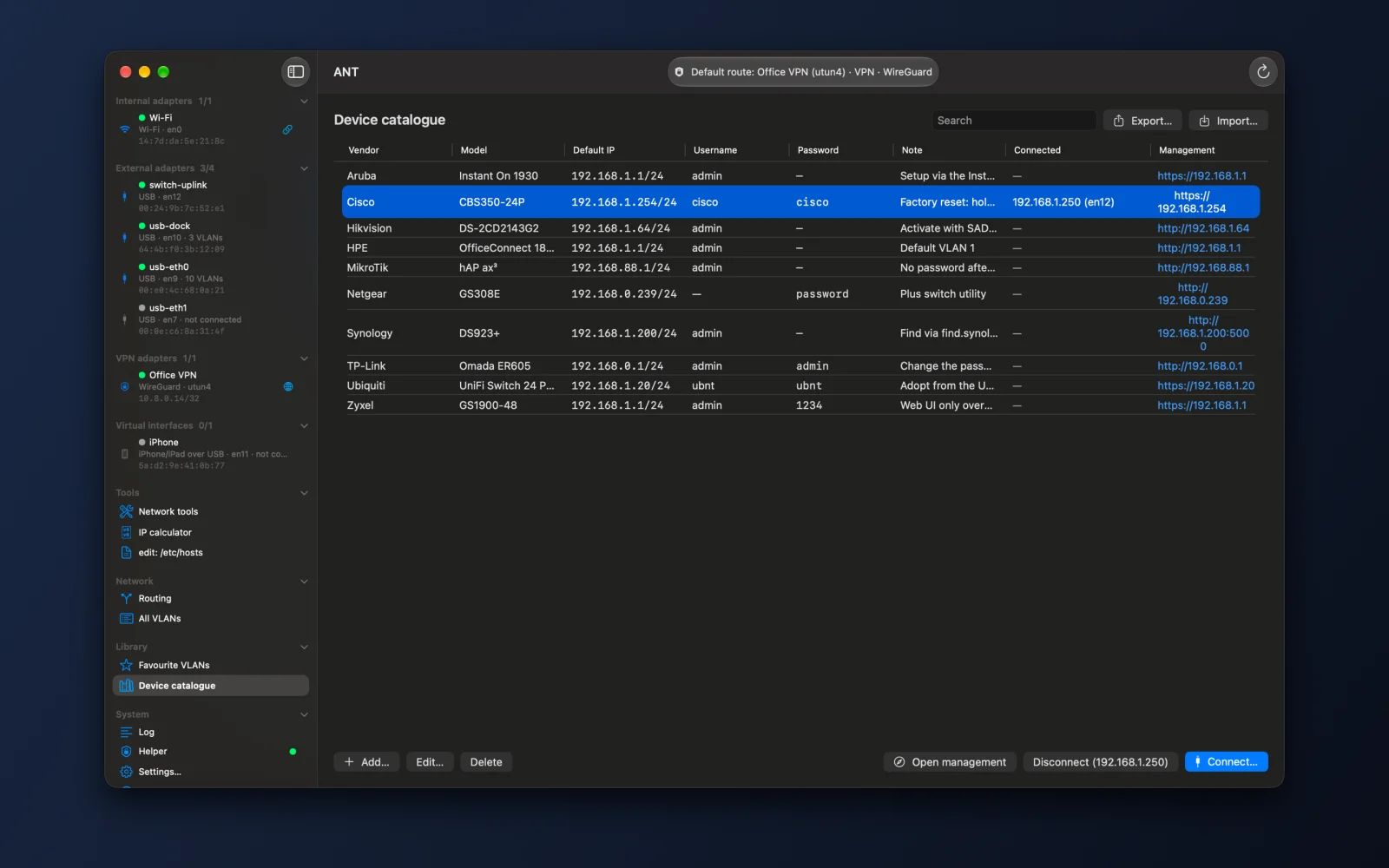
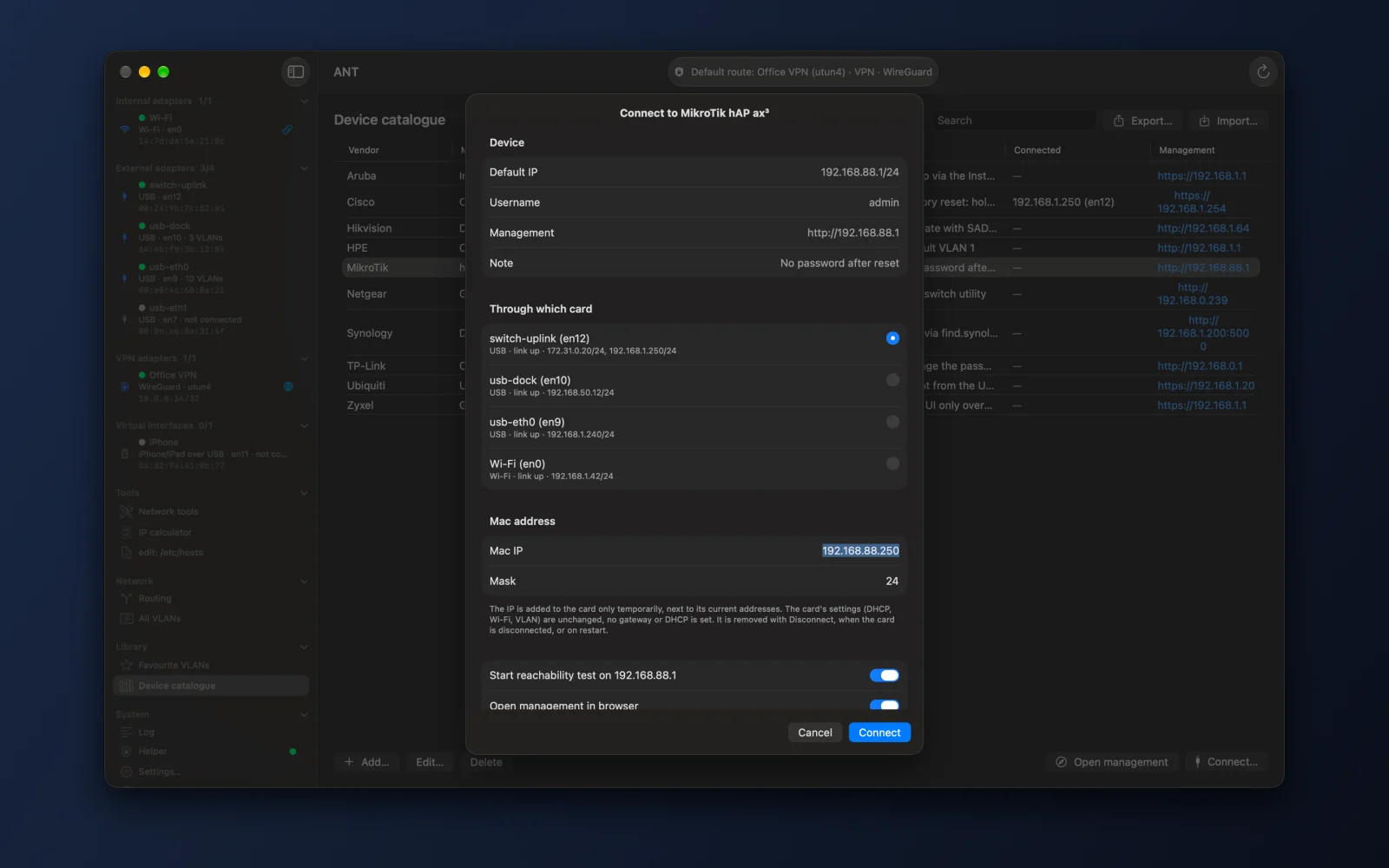
Öffnen Sie Device catalogue, wählen Sie das Gerät und klicken Sie auf Connect… ANT schlägt eine IP-Adresse im selben Netz vor, die sich von der Geräteadresse unterscheidet — beispielsweise 192.168.1.250 für 192.168.1.254. Sie können den Vorschlag ändern. Eine eigene Mac-IP lässt sich beim Gerät speichern und wird dann automatisch angeboten. ANT zeigt Adapter mit Link-Status. Wählen Sie den richtigen Adapter, aktivieren Sie optional den Erreichbarkeitstest und das Öffnen der Webverwaltung und klicken Sie auf Connect.
Was die Verbindung verändert
Die temporäre IP kommt zu den vorhandenen Adressen hinzu. Adapter-, DHCP-, WLAN- und VLAN-Einstellungen bleiben unverändert. Es werden weder Gateway noch DHCP eingerichtet. Der privilegierte Helper führt die Änderung auf Ihren Wunsch aus.
Erreichbarkeit und Verwaltung prüfen
Wenn ausgewählt, testet ANT die Erreichbarkeit und öffnet die Webverwaltung. Verwenden Sie die aktuell gültigen Zugangsdaten; gespeicherte Standarddaten können nach einer Passwortänderung veraltet sein. Ein fehlgeschlagener Ping schließt eine erreichbare Webverwaltung nicht aus, denn ICMP kann blockiert sein. Prüfen Sie bei Problemen Kabel, Port, IP, Maske, Verwaltungs-VLAN und Route. Für direkte Kommunikation im selben Subnetz ist kein Standardgateway nötig.
Die temporäre IP entfernen
Klicken Sie im Katalog auf Disconnect. Die Adresse wird auch beim Trennen des Adapters oder beim Neustart entfernt. Die bestehende Adapterkonfiguration bleibt erhalten.
Tipp: Schutz vor automatischem DHCP
macOS aktiviert DHCP selbstständig auf einem neu angeschlossenen USB-Ethernet-Adapter. Der DHCP-Schutz von ANT — standardmäßig eingeschaltet, Einstellungen unter Helper — schaltet diese automatische Änderung sofort aus. So bezieht der Mac nicht automatisch eine Adresse aus dem Kundennetz. Dies ist eine eigenständige Schutzfunktion; die Verbindung über den Katalog verändert DHCP nicht.
ANT ausprobieren
ANT erfordert macOS 27 oder neuer und Apple Silicon (arm64). Intel-Macs werden nicht unterstützt. Der kostenlose Testzeitraum beginnt, wenn Sie in der App auf Start 3-day trial klicken.
Die Benutzeroberfläche der App ist auf Englisch und Tschechisch verfügbar.
ANT für macOS herunterladenApple Silicon (arm64)