 ANT
Nový nebo resetovaný switch může mít správu na pevné IP adrese, zatímco váš Mac používá jinou síť. Samotné zapojení ethernetového kabelu pak nestačí. Mac potřebuje adresu ze stejné podsítě a spojení přes správný adaptér. ANT pro tento postup nabízí katalog zařízení, dočasnou IP adresu, test dostupnosti a otevření správy v prohlížeči.
Zjistěte adresu zařízení
Výchozí IP adresu a masku ověřte v dokumentaci konkrétního modelu nebo v jeho platné konfiguraci. Některé switche získávají adresu z DHCP; neexistuje jedna výchozí IP pro všechny výrobce. Pokud se správa zařízení nachází v konkrétní VLAN, musí jí odpovídat také konfigurace portu a připojení Macu.
Příklad: switch má adresu 192.168.1.254 s maskou 255.255.255.0 (/24). Mac může pro připojení použít volnou adresu 192.168.1.250/24. Jde pouze o příklad: skutečnou adresu zvolte podle zařízení a ověřte, že ji nepoužívá jiný účastník sítě. Mac nesmí dostat stejnou adresu jako switch.
Připojte správný adaptér
Připojte Ethernet Macu ke vhodnému portu switche. V ANT vyberte odpovídající síťový adaptér a zkontrolujte stav spojení. Pokud současně používáte Wi-Fi nebo VPN, zkontrolujte také směrování: překrývající se podsítě mohou způsobit, že provoz k zařízení půjde jiným rozhraním.
Použijte katalog a dočasnou IP
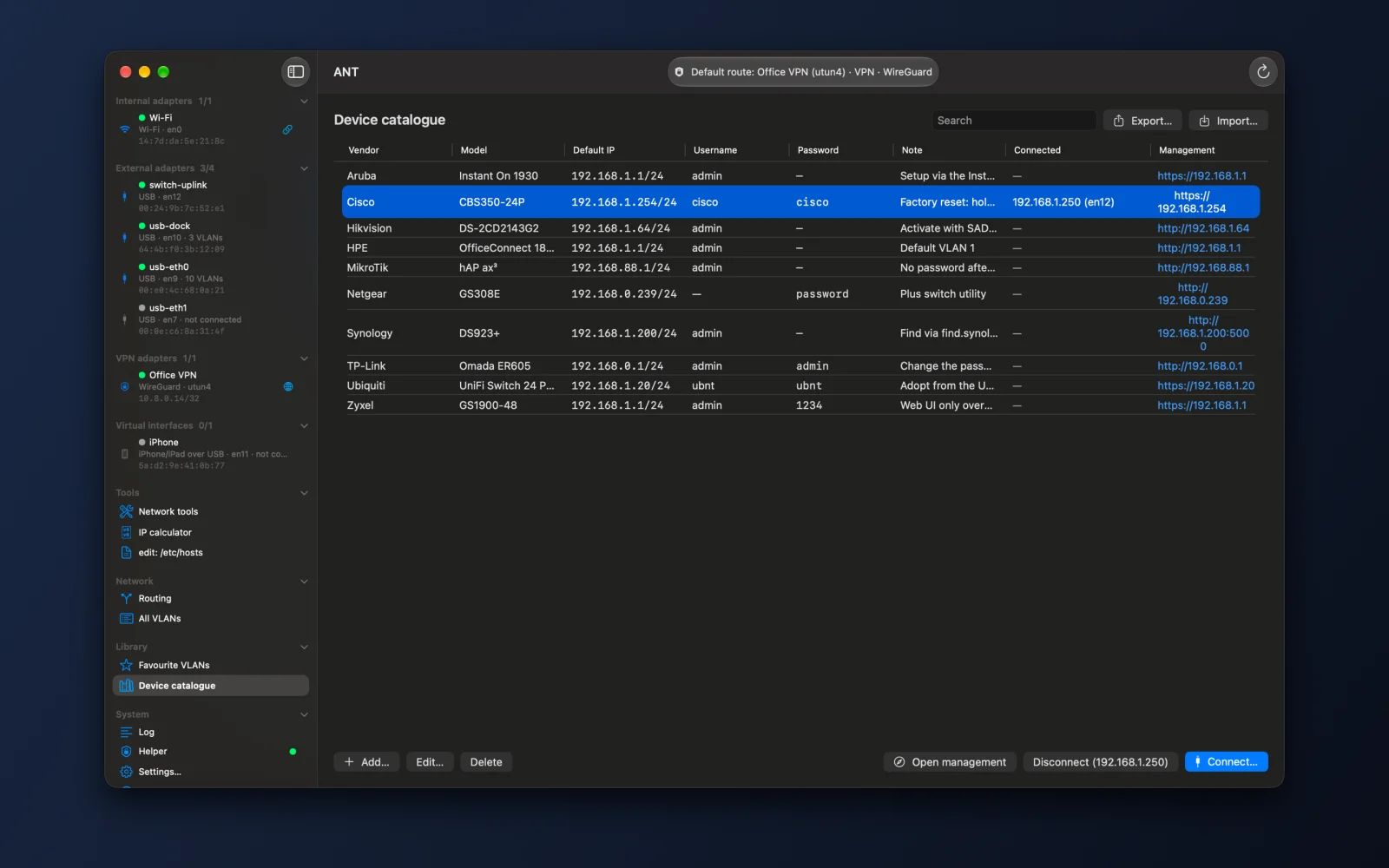
Otevřete Device catalogue, vyberte zařízení a zvolte Connect… ANT sám navrhne IP adresu Macu ve stejné síti (jinou než má zařízení) — například 192.168.1.250 pro zařízení 192.168.1.254. Navrženou adresu můžete před připojením změnit. U zařízení v katalogu si můžete uložit vlastní adresu Macu, ANT ji pak nabídne automaticky.
ANT nabídne síťové karty se stavem linky. Vyberte správnou kartu a podle potřeby zapněte test dostupnosti a otevření správy v prohlížeči. Zkontrolujte údaje a potvrďte tlačítkem Connect.
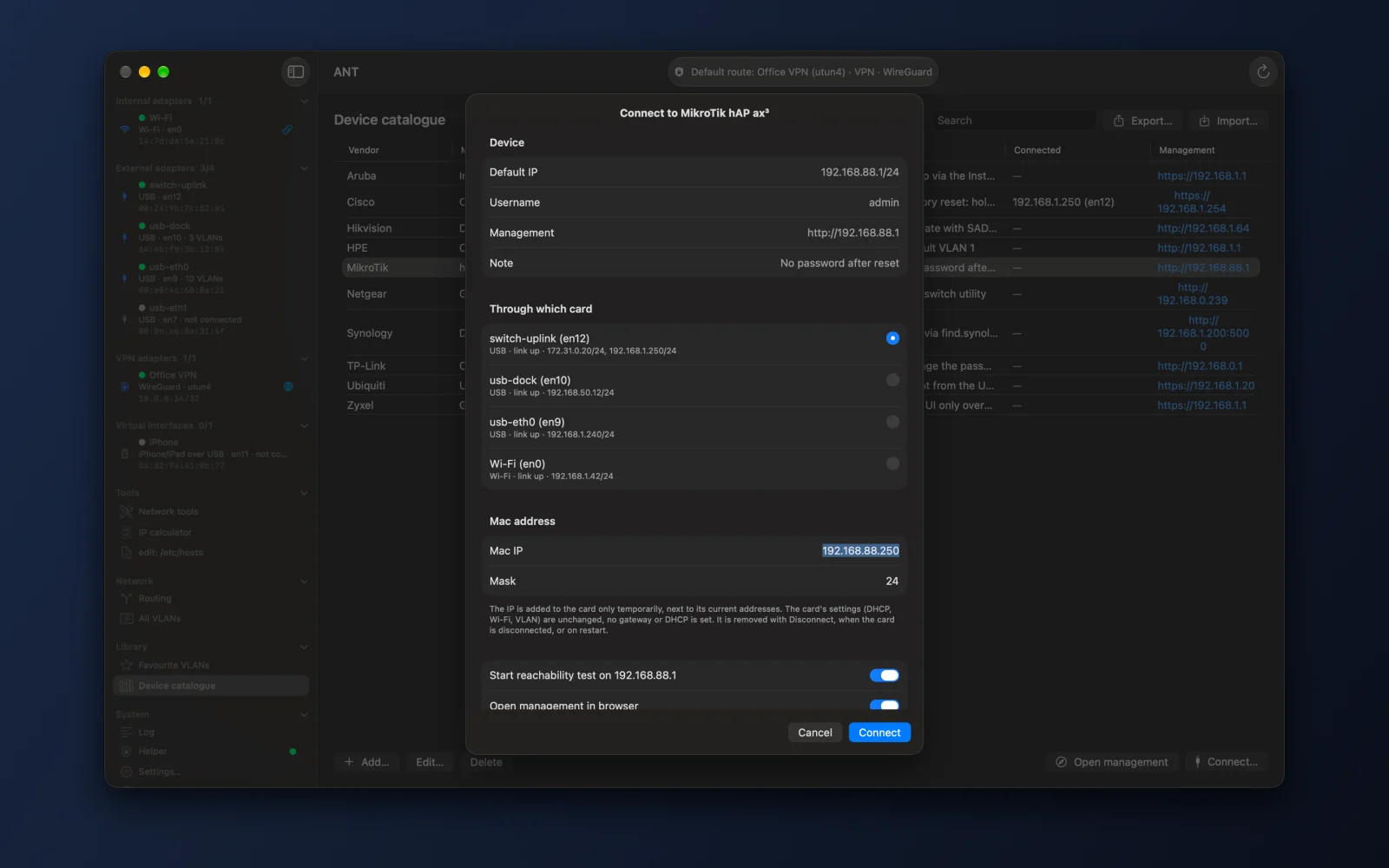
IP se přidá pouze dočasně navíc k současným adresám. Nastavení karty, DHCP, Wi-Fi ani VLAN se nemění; ANT při tomto připojení nenastavuje bránu ani DHCP. Síťovou změnu provede privilegovaný helper na váš pokyn.
Dočasná IP je praktická při střídání zařízení s různými výchozími adresami. Před použitím vždy ověřte cílovou síť a adaptér; rychlá změna IP adresy Macu nemá nahradit kontrolu konfigurace.
Ověřte dostupnost a otevřete správu
Pokud jste tyto volby zapnuli, ANT po připojení spustí test dostupnosti a otevře webovou správu zařízení. Použijte přihlašovací údaje platné pro dané zařízení; údaje v katalogu nemusí odpovídat dříve změněnému heslu. Neúspěšný ping sám o sobě nedokazuje, že je webová správa nedostupná — zařízení může ICMP blokovat.
Pokud se správa neotevře, zkontrolujte kabel, stav portu, IP adresu a masku, případnou správní VLAN a trasu k zařízení. Pro přímou komunikaci ve stejné podsíti nepotřebujete výchozí bránu. Nenastavujte proto adresu switche jako bránu jen proto, abyste otevřeli jeho správu.
Odpojte dočasnou IP
Dočasnou IP odeberete tlačítkem Disconnect v katalogu zařízení. Odebere se také sama po odpojení karty nebo restartu. Současné nastavení karty zůstává zachováno.
Tip: ochrana před automatickým DHCP
Když připojíte nový USB ethernetový adaptér, macOS na něm sám zapne DHCP. Ochrana DHCP v ANT (zapnutá ve výchozím stavu, nastavení v sekci Helper) tuto automatickou změnu hned vypne, takže Mac nezačne získávat adresu ze sítě zákazníka. Tato ochrana je samostatná funkce; samotné připojení přes katalog nastavení DHCP nemění.
Vyzkoušejte ANT
ANT vyžaduje macOS 27 a novější a Apple Silicon (arm64). Intel není podporovaný. Rozhraní aplikace je v angličtině a češtině. Web je dostupný v osmi jazycích. Zkušební období začne, až ho v aplikaci spustíte tlačítkem Start 3-day trial.
Stáhnout ANT pro macOSApple Silicon (arm64)